【新商品】商品マスタ登録方法

新商品の商品マスタ登録方法について説明します。
STEP1:登録する商品について
STEP2~16:商品マスタ登録 ~作業当日からレジに同期させる方法~
STEP17~21:商品マスタ登録 ~日付指定してレジに同期させる方法~
STEP1:登録する商品について
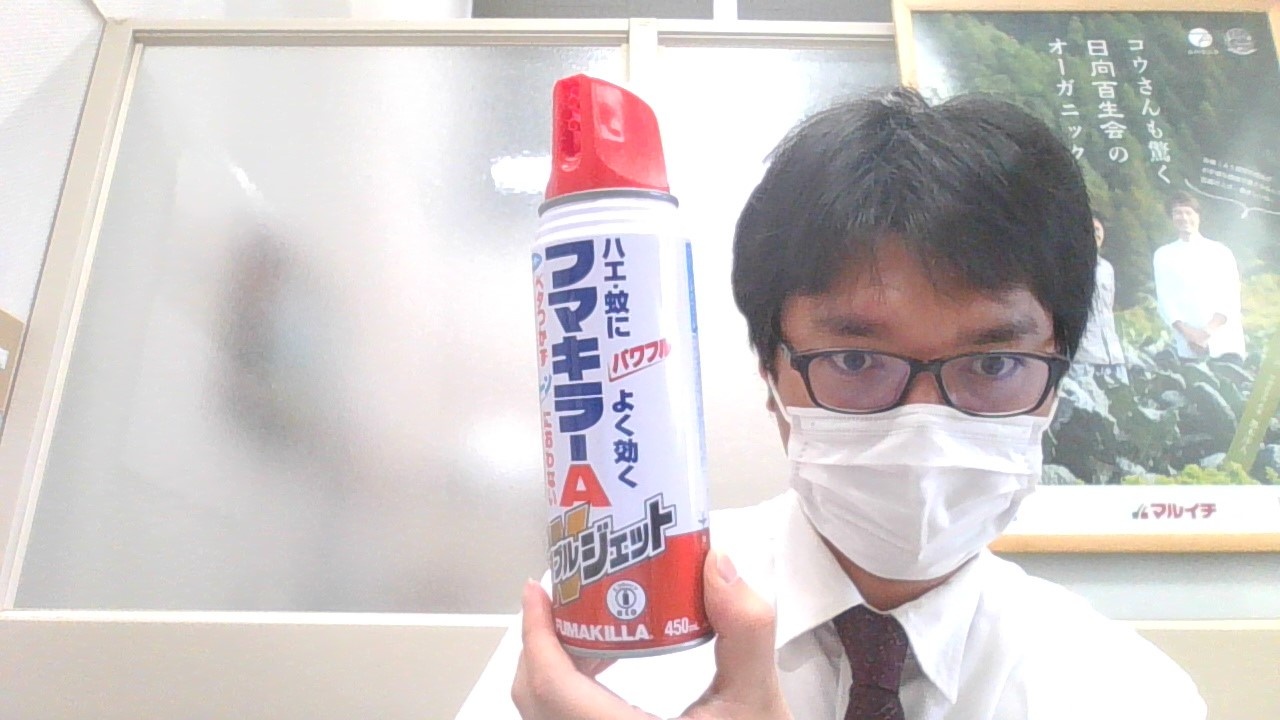
今回は「フマキラーA」を例に登録の方法を解説していきます。
STEP2:【動画】商品マスタ登録 ~作業当日からレジに同期させる方法~
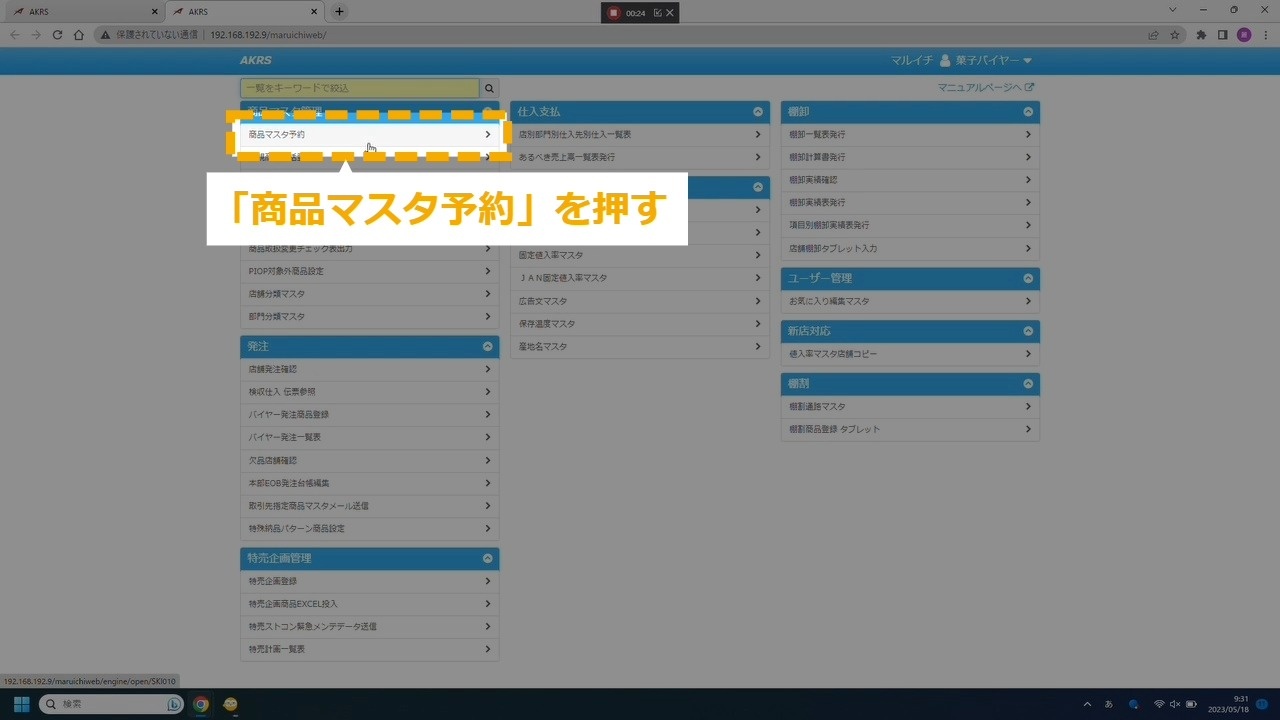
STEP3:「商品マスタ予約」を押す
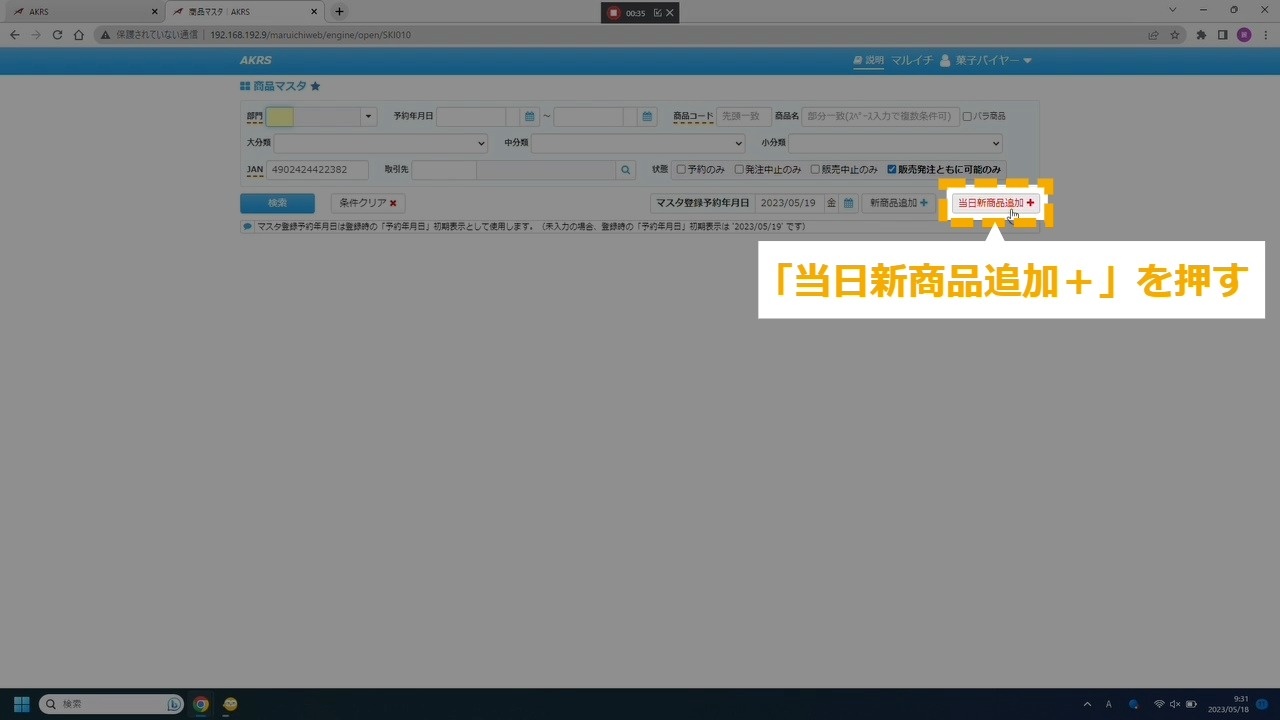
STEP4:「当日新商品追加+」を押す
STEP5:検索ボタンを押して①~④を入力する
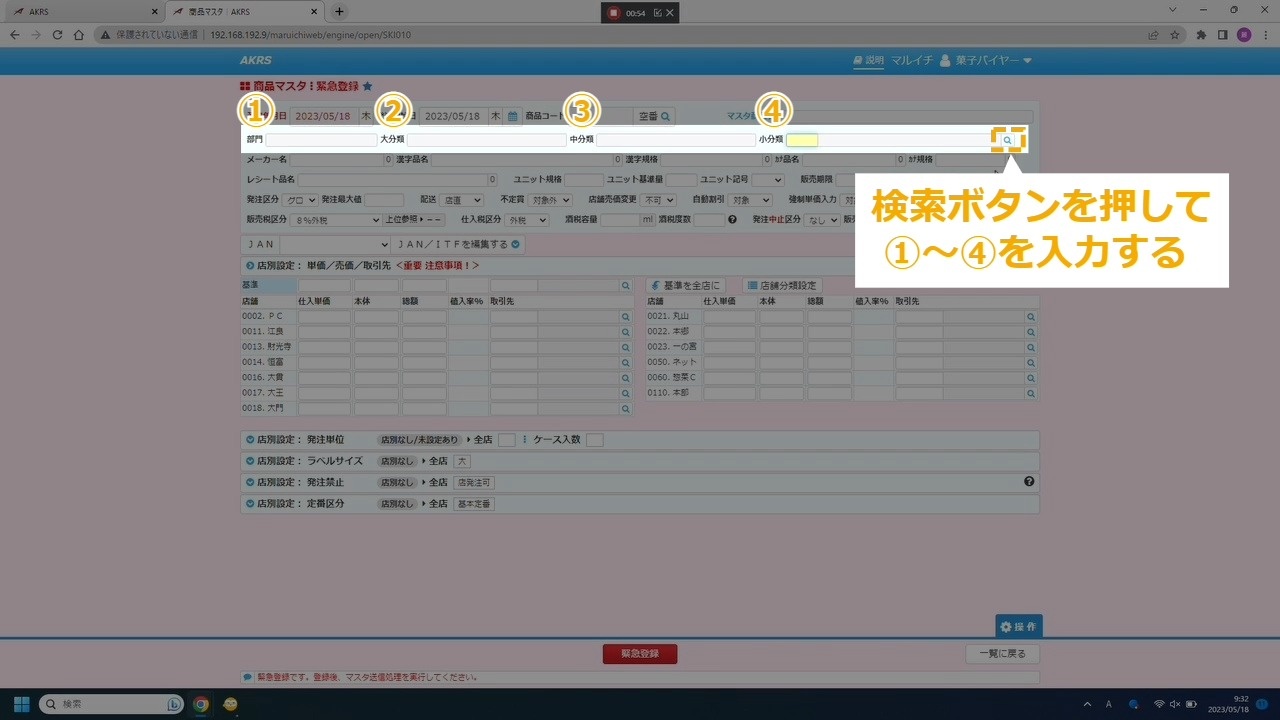
①部門 ②大分類 ③中分類 ④小分類
STEP6:①~④を入力して「選択」を押す
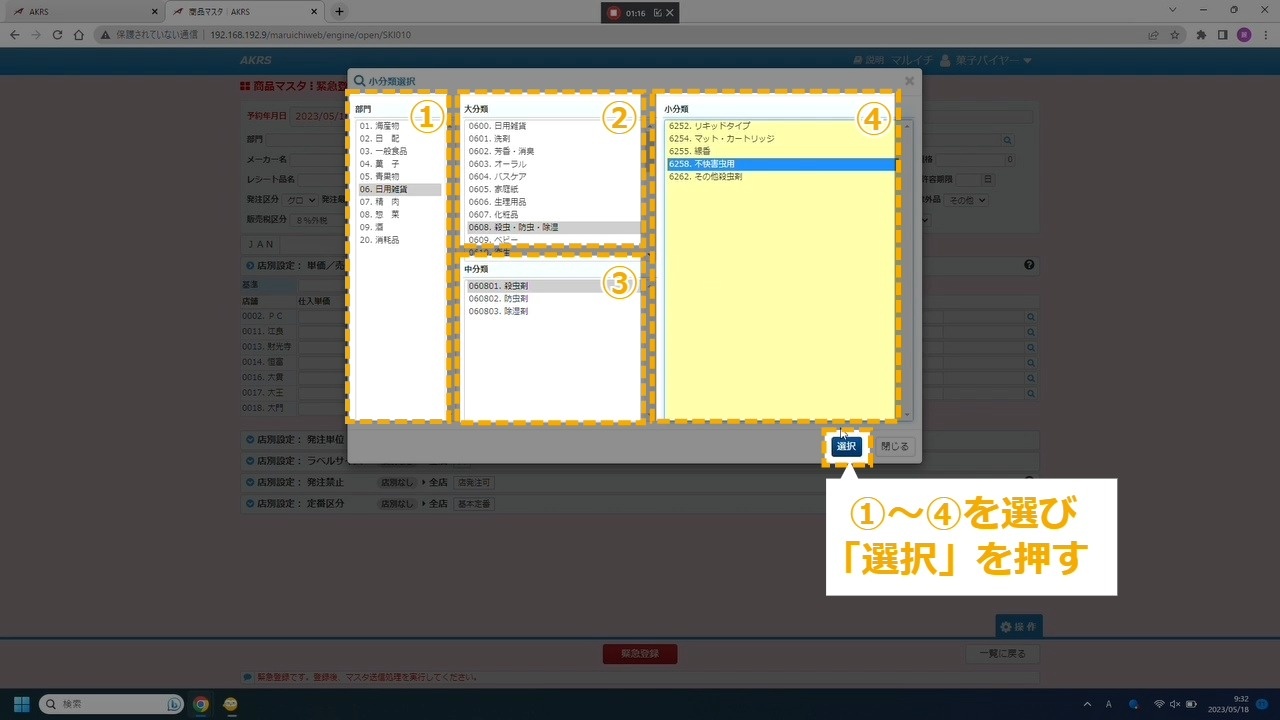
①部門:06.日用雑貨
②大分類:0608.殺虫・防虫・除湿
③中分類:060801.殺虫剤
④小分類:6258.不快害虫用
STEP7:商品コードの「空番」検索ボタンを押す
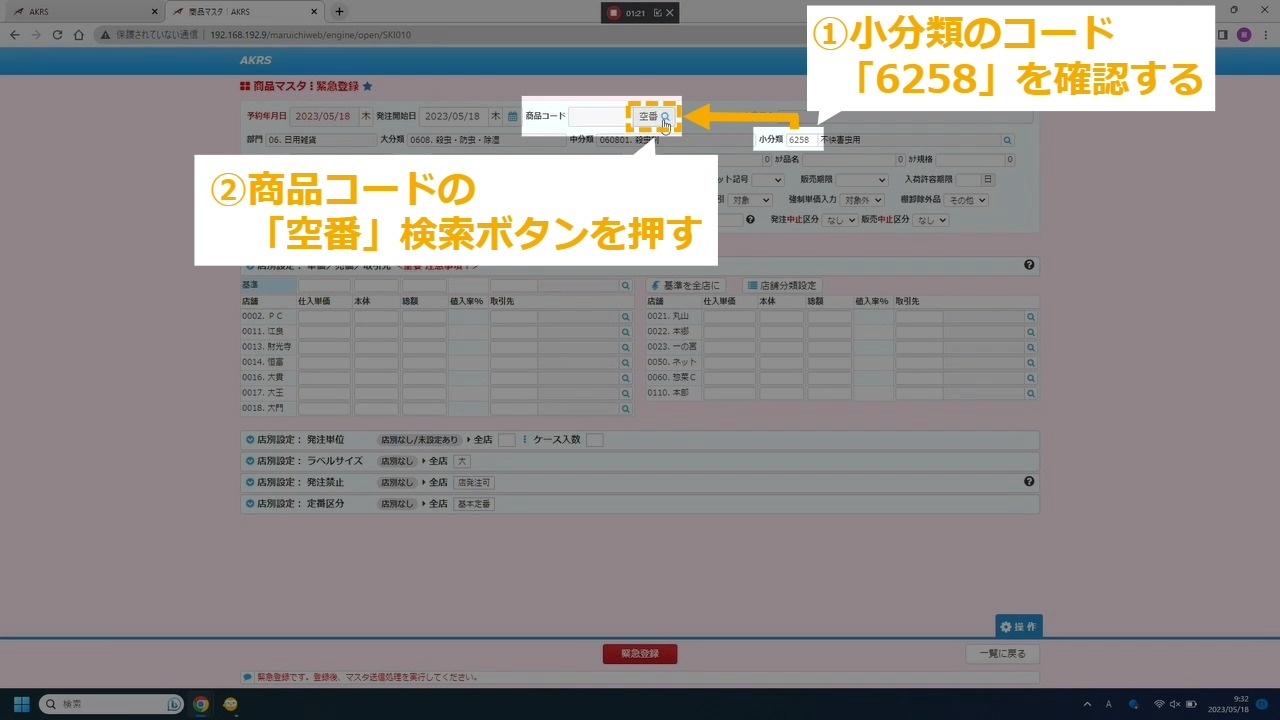
次のSTEPで小分類のコード「6258」を入力するので、ここで確認しておきます。
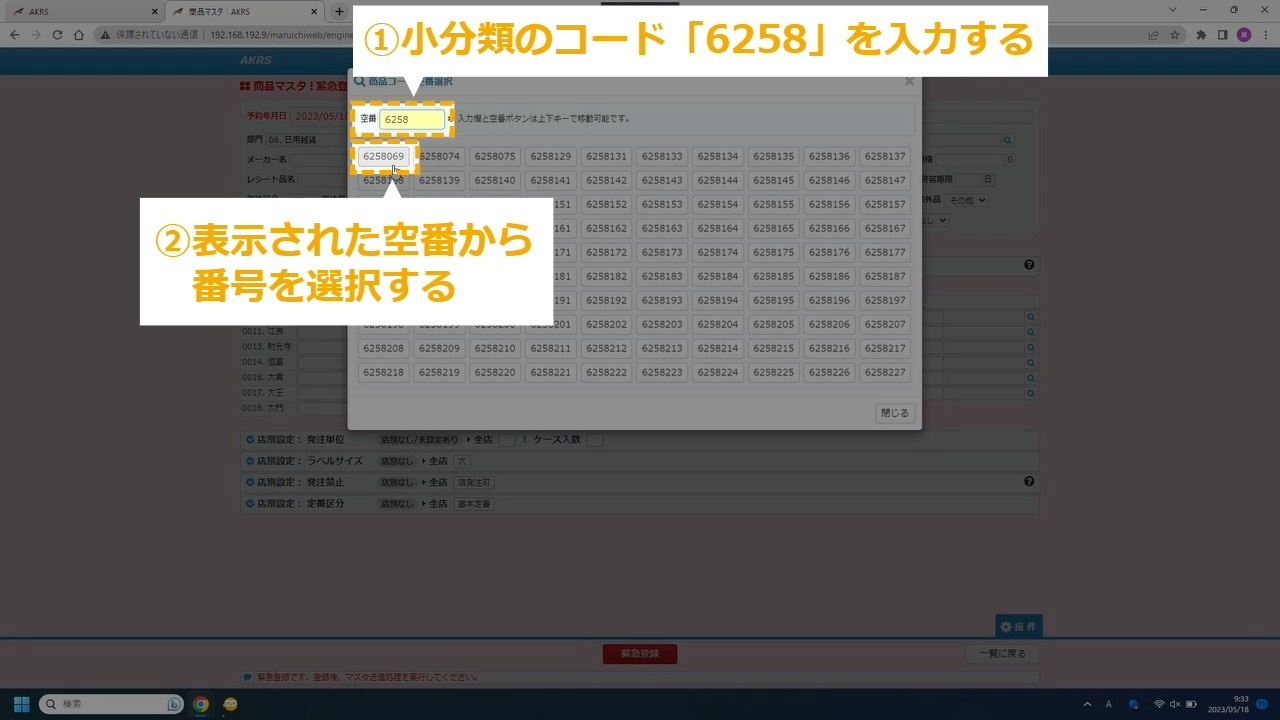
STEP8:空番から商品に割り当てる商品コードを選択する
STEP9:①~⑥を入力する
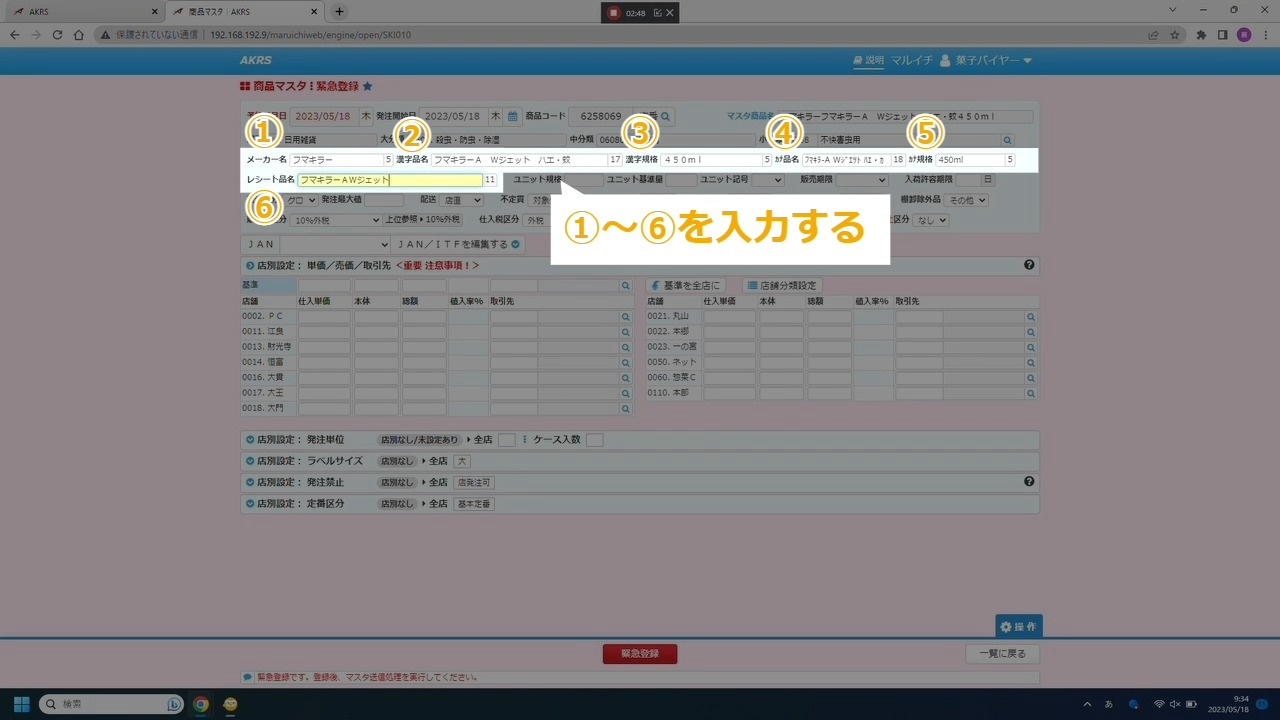
①メーカー名
②漢字品名
③漢字規格
④カナ品名
⑤カナ規格
⑥レシート品名
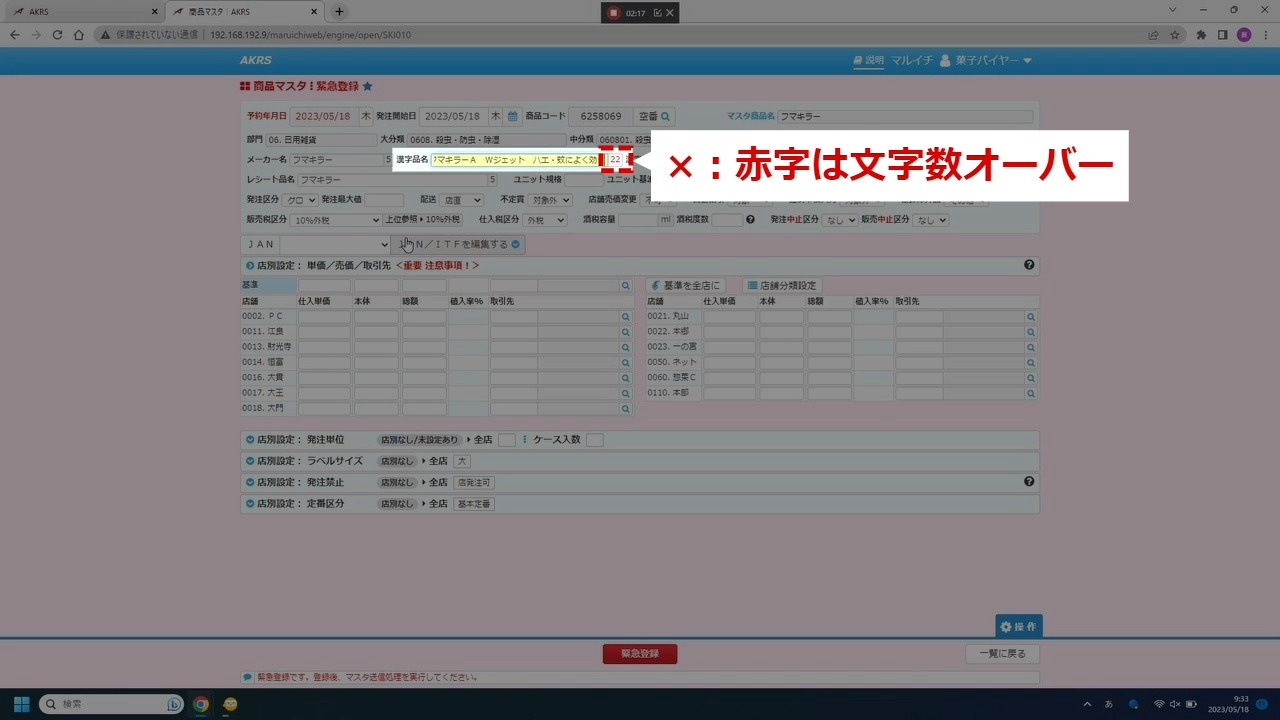
STEP10:入力時、文字数が赤くなった場合は文字数オーバー
STEP11:登録する商品のJAN番号を追加する
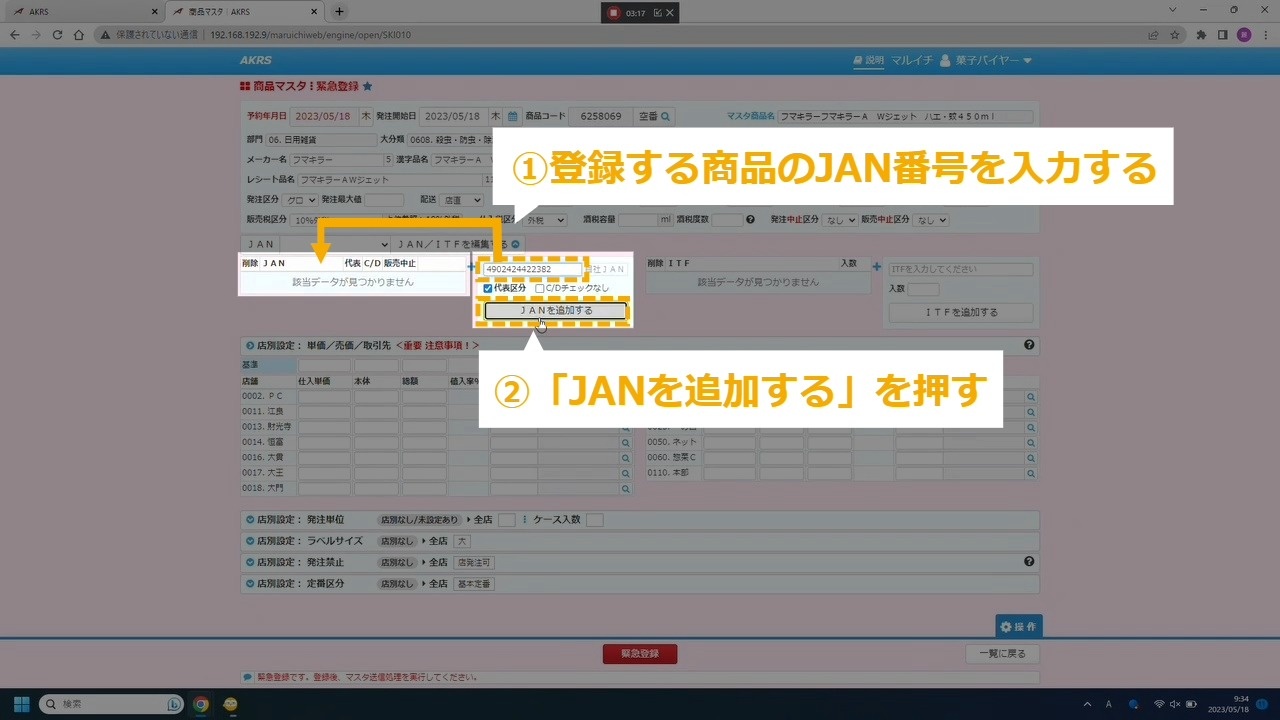
JANコードとは、13桁または8桁のバーコードで表示される商品識別番号のことです。
※13桁に満たないものについては、前ゼロ埋めして、13桁にしてください。
45108167→0000045108167
STEP12:単価/売価/取引先の認定 ①店舗ごとに設定をする場合
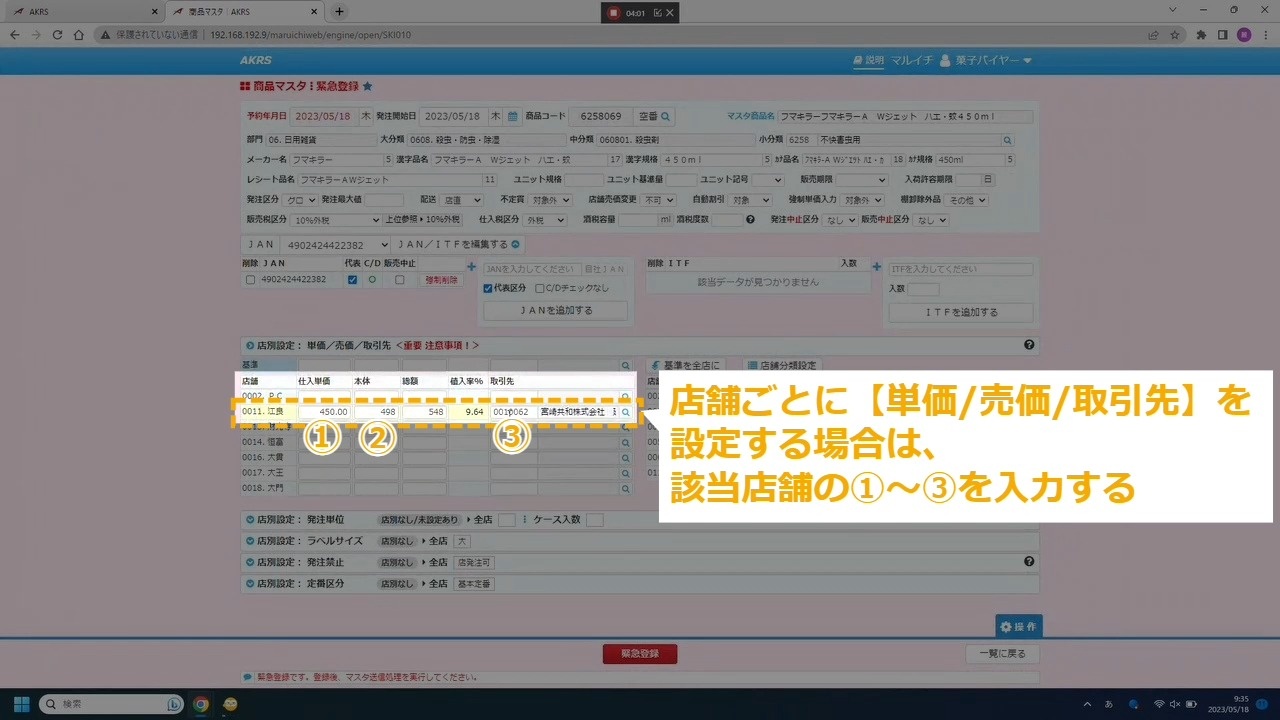
STEP13:単価/売価/取引先の認定 ②基準をもとに全店の設定をする場合(1/2)
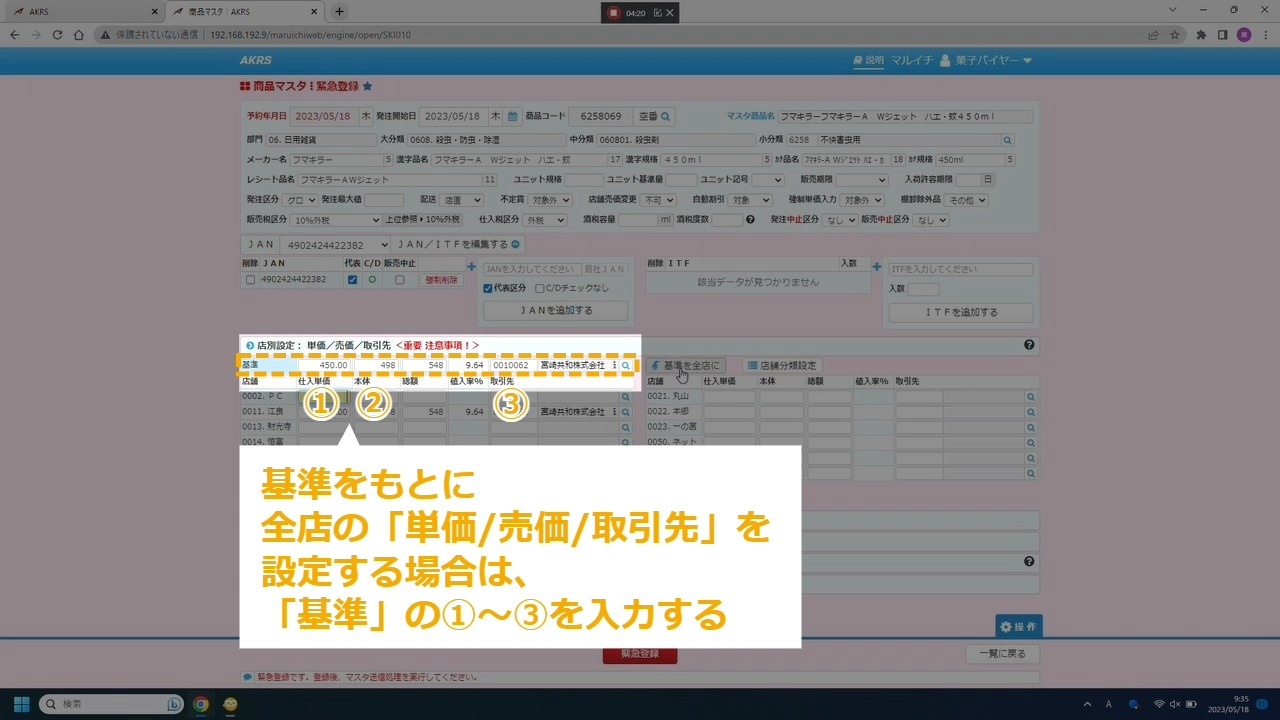
STEP14:単価/売価/取引先の認定 ②基準をもとに全店の設定をする場合(2/2)
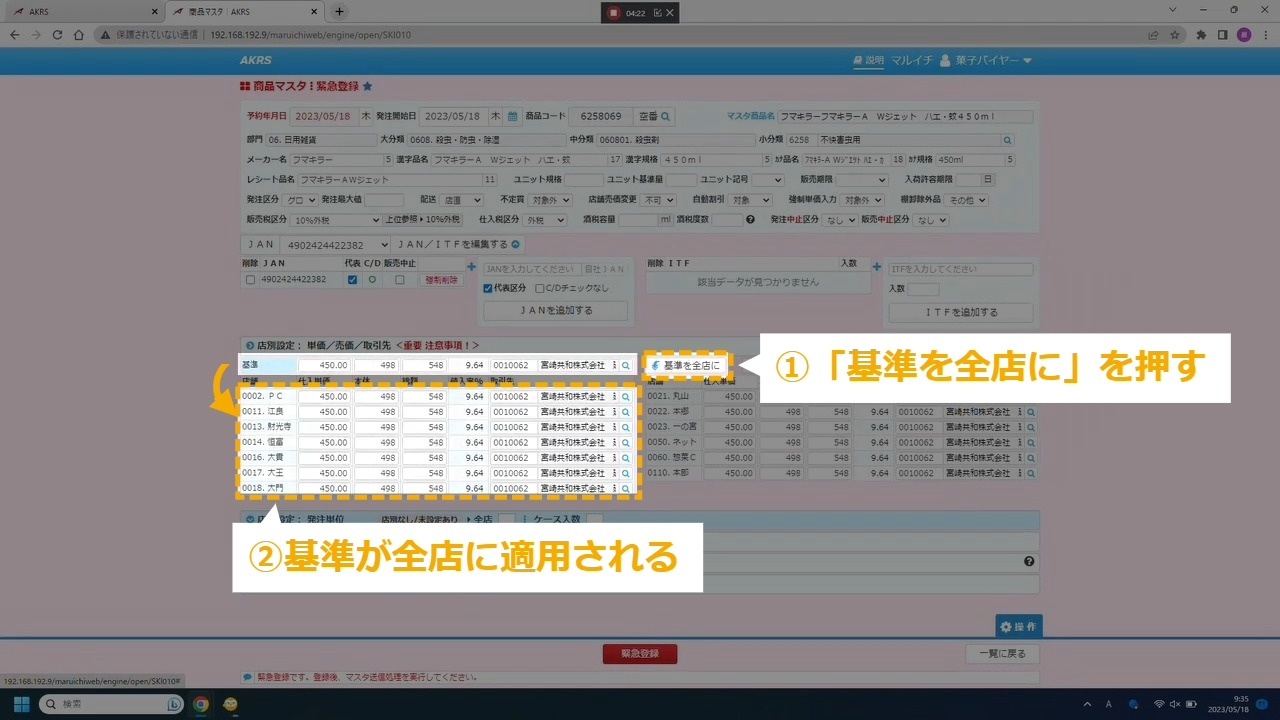
STEP15:定番区分を選択する
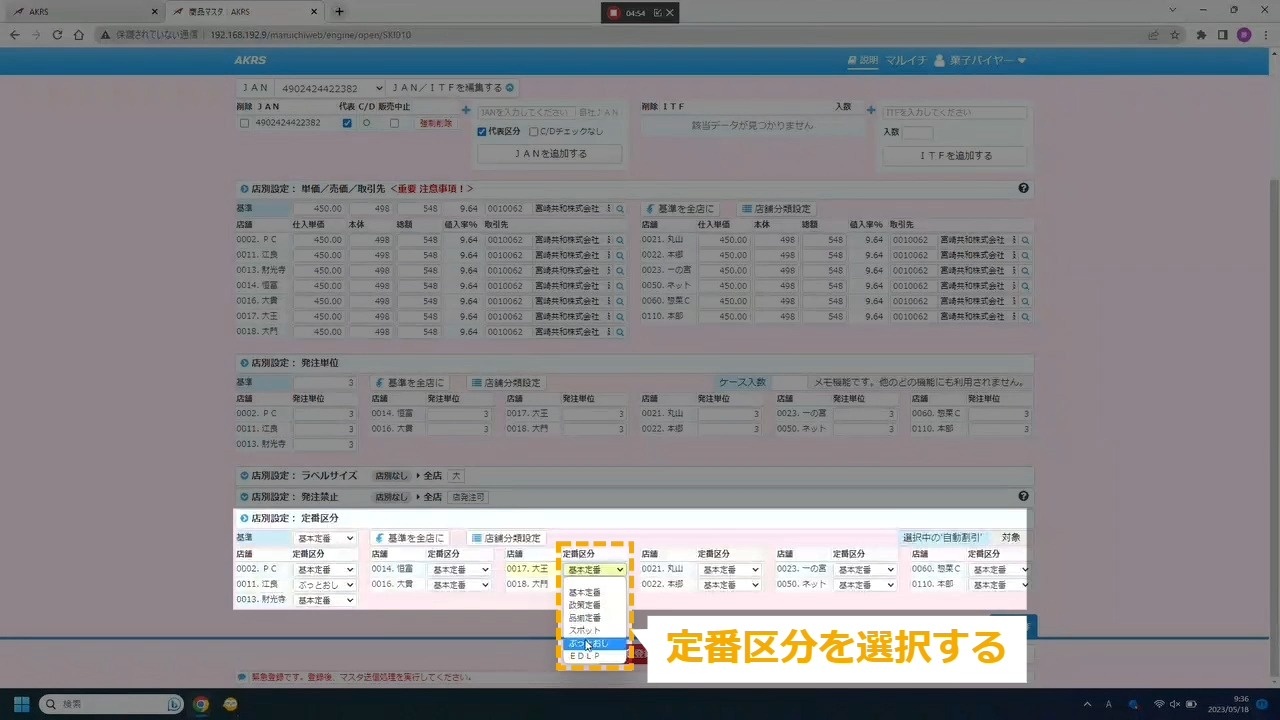
定番区分を「ぶっとおし」とすると、自動的にカテゴリ割引対象外になります。 それ以外の区分は特に意味はありません。自分で分かりやすい様にメモ的に設定してください。
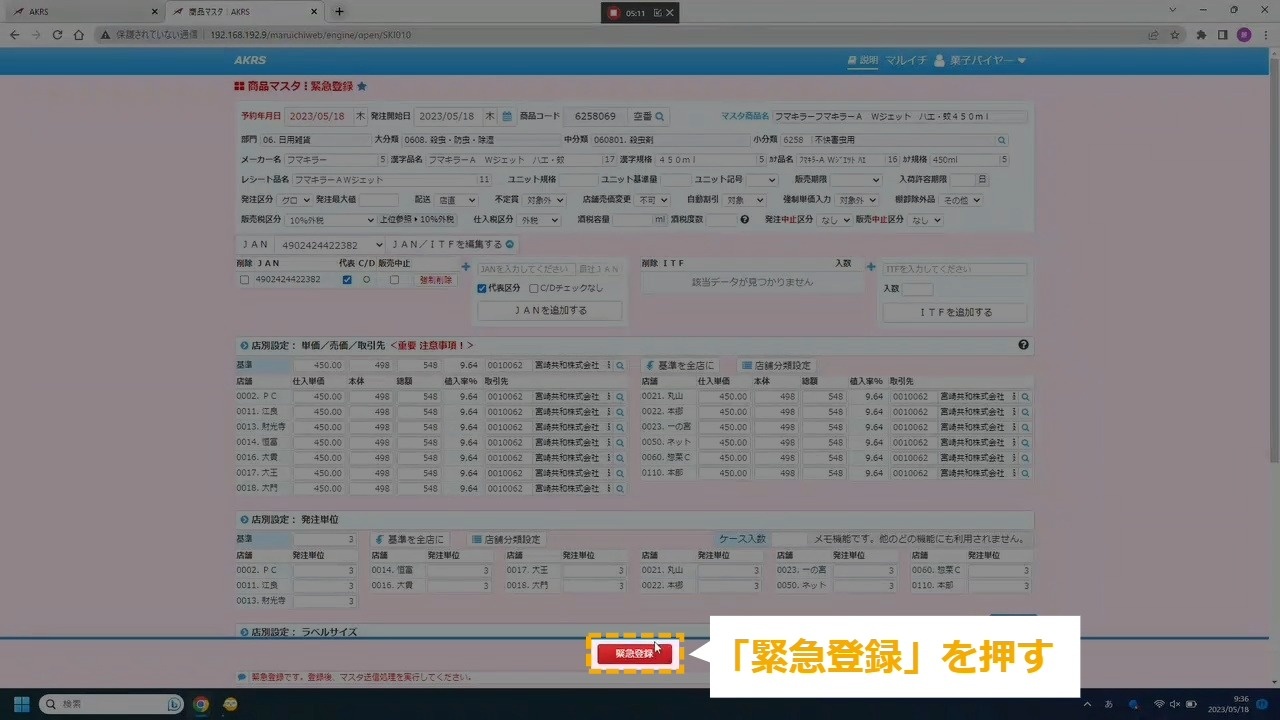
STEP16:「緊急登録」を押す
STEP17:【動画】商品マスタ登録 ~日付指定してレジに同期させる方法~
新商品を当日反映ではなく、日付指定してレジに同期させる方法です。
STEP18:マスタ登録日を選択する
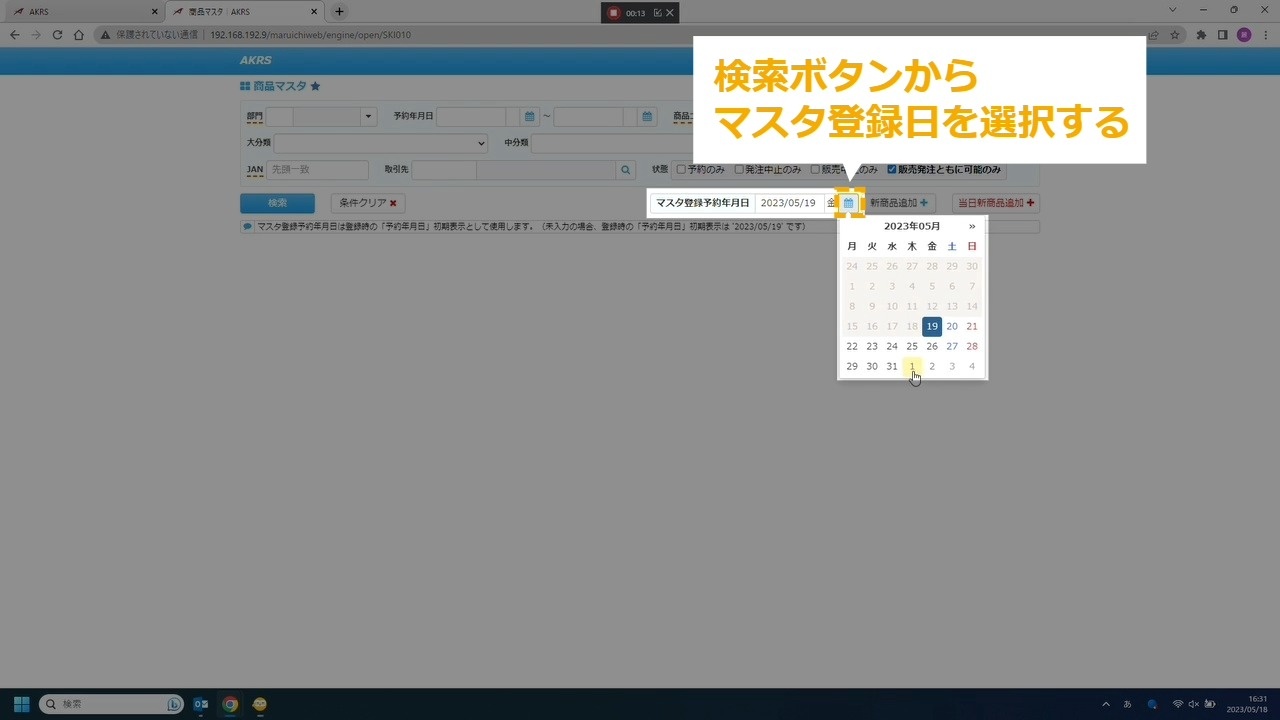
「マスタ登録予約年月日」とは、「今から登録するマスタの内容がレジに反映する日」です。
STEP19:「新商品追加+」を押す
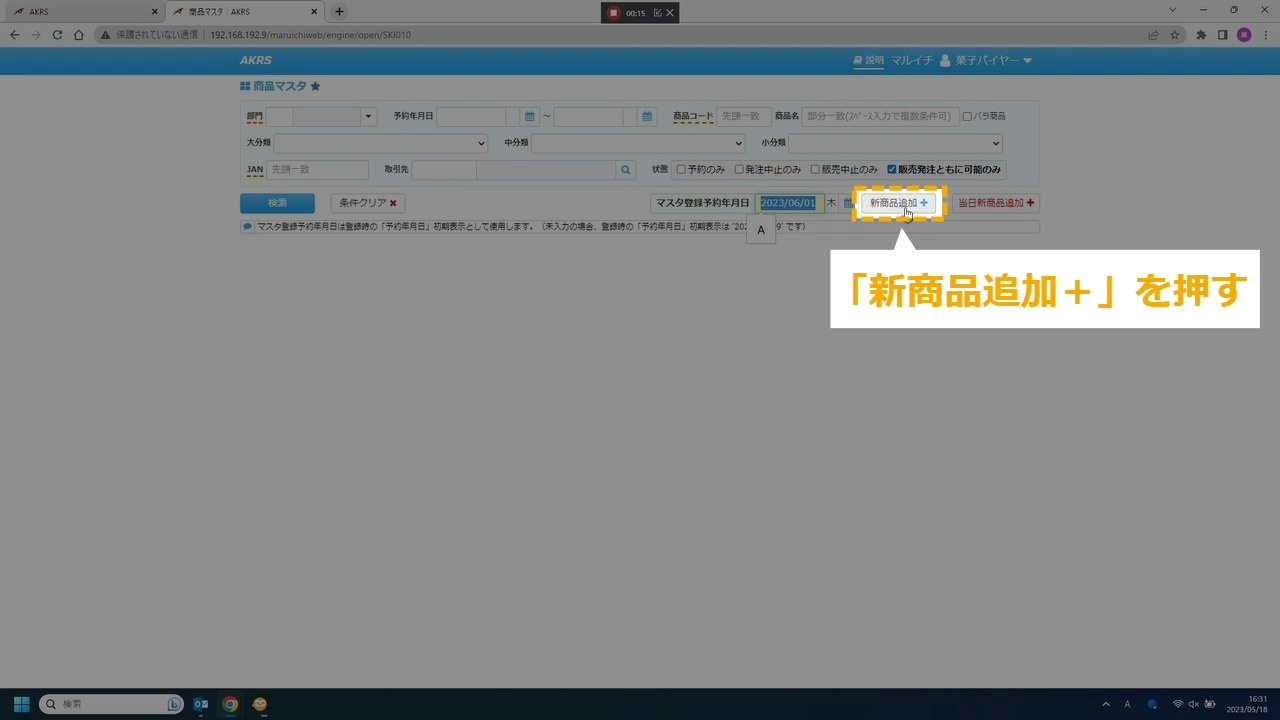
当日反映してレジに登録する場合との違いは、ここで「新商品追加+」を押すことです。
STEP20:発注開始日を選択する
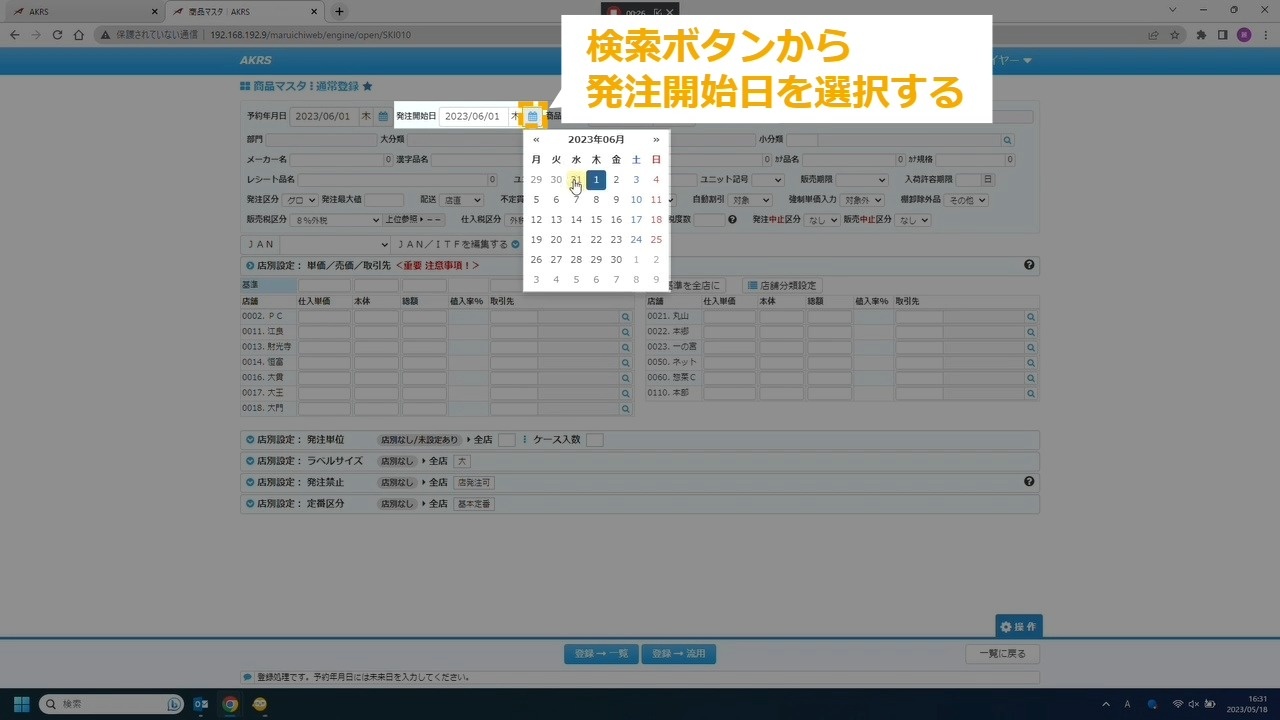
「発注開始日」とは、「今から登録するマスタの内容が取引先にEOS情報に反映する日」です。
STEP21:細かい設定をして、「登録→一覧」を押す
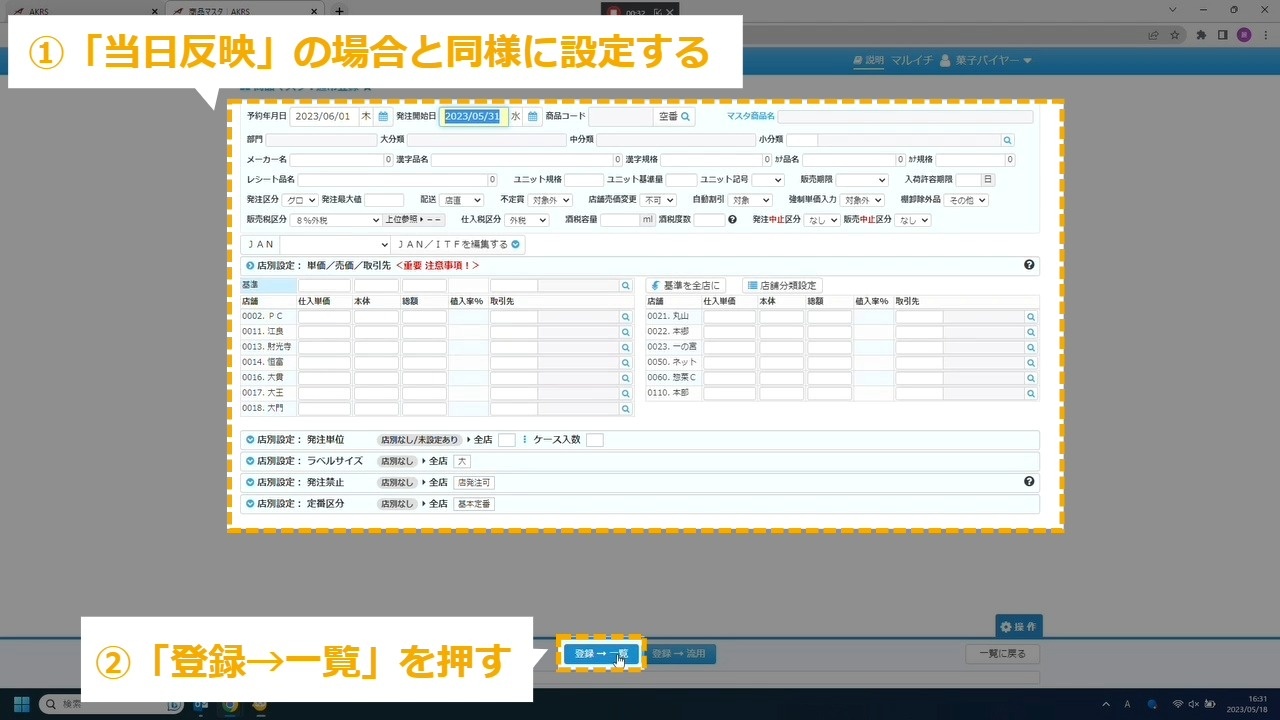
細かい設定方法は「当日反映してレジに登録する場合」(STEP8~18)と同様です。