勤怠管理の顔認証写真の登録方法
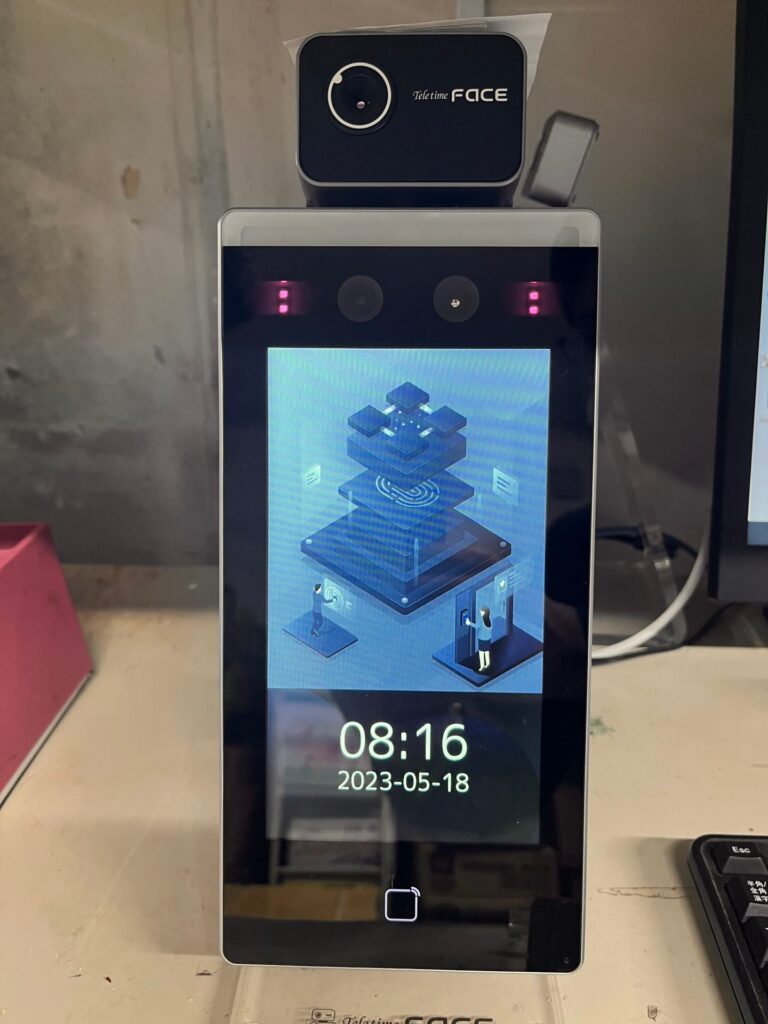
勤怠管理の顔認証写真の登録方法について説明します。
STEP1:撮影時の顔について
STEP2~18:顔認証写真の登録方法
※STEP19・20:もともと入っていた写真データ
STEP1:【動画】顔認証写真の登録方法
STEP2:撮影時の顔について
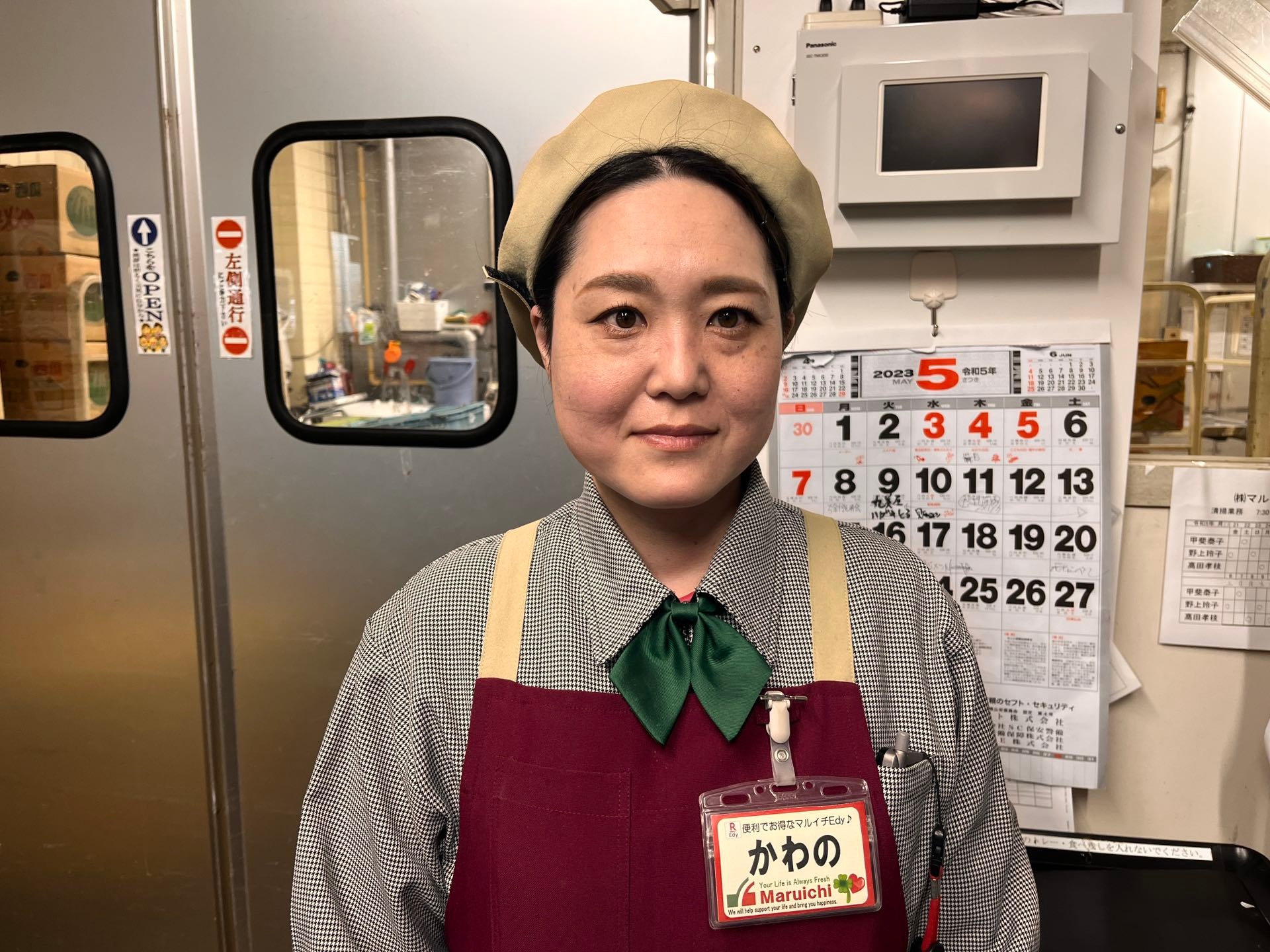
撮影時は以下の点に気を付けます
・マスクをとる
・髪の毛で顔が隠れないようにする (生鮮売り場の従業員は帽子を着用してよい)
STEP3:管理メニューを呼び出す動作をする
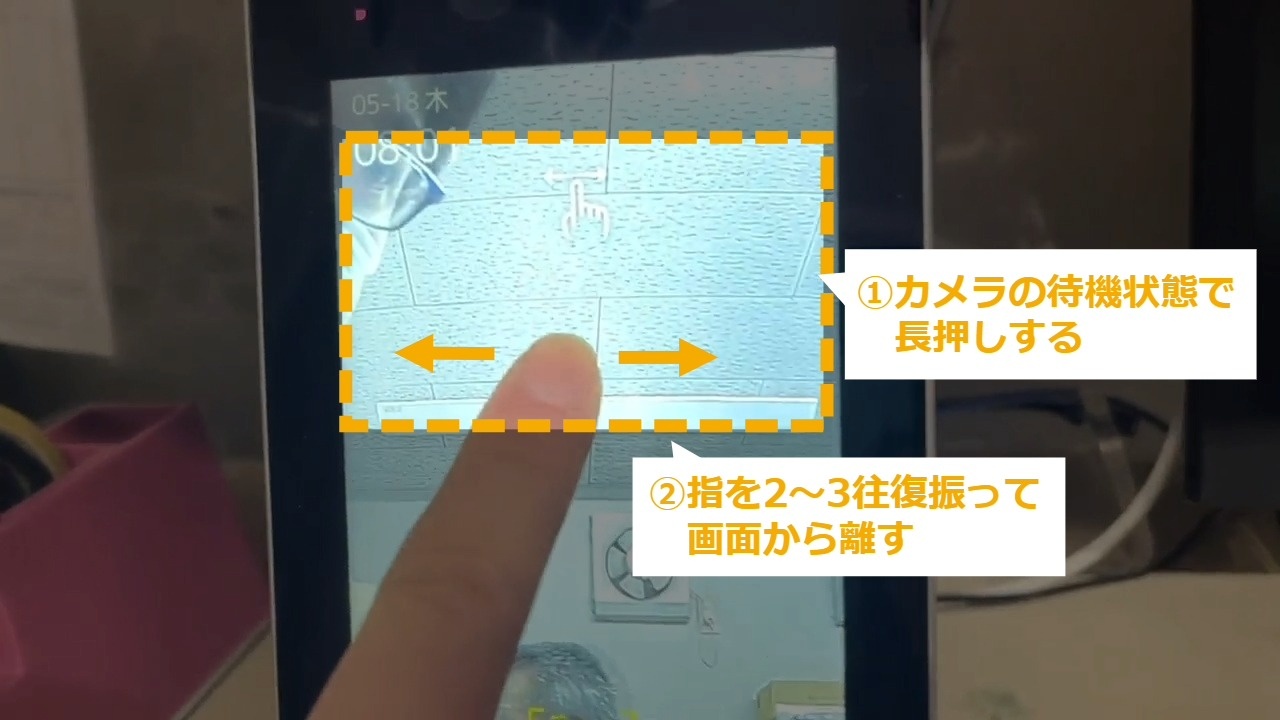
STEP4:管理者認証画面になる
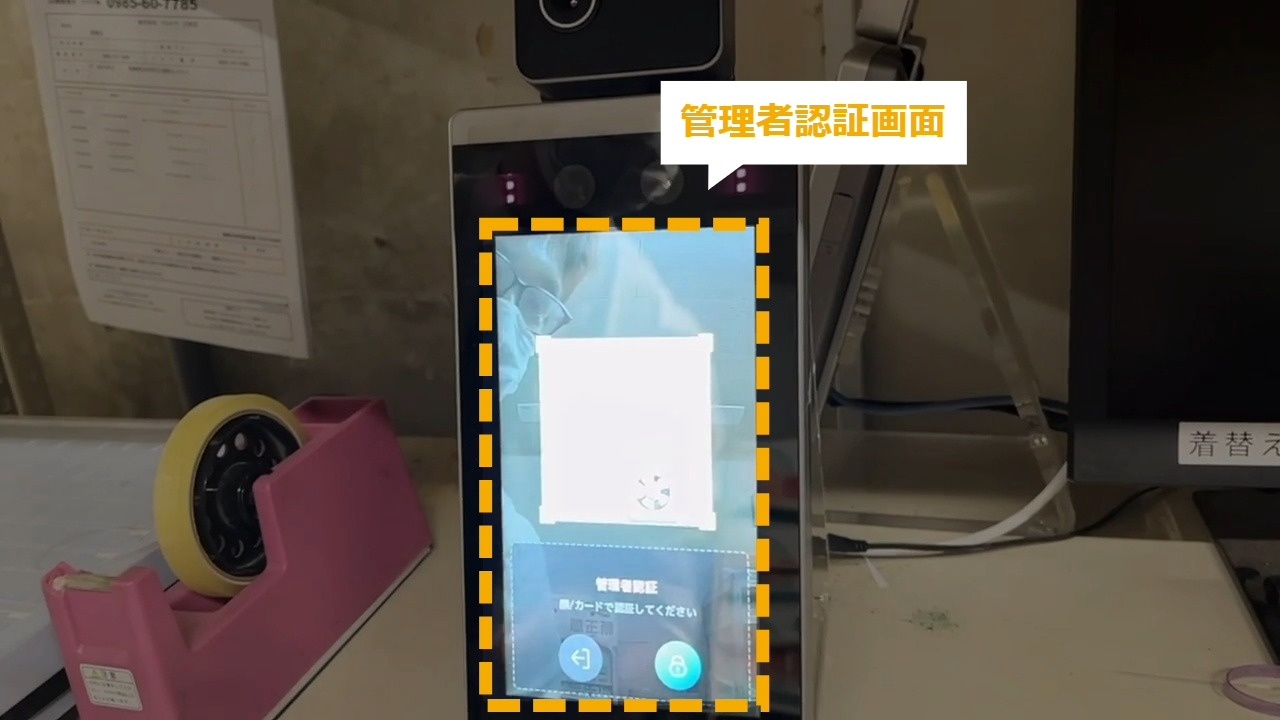
管理メニューを表示させるためには、管理者認証が必要です。
STEP5:管理者の顔を写す
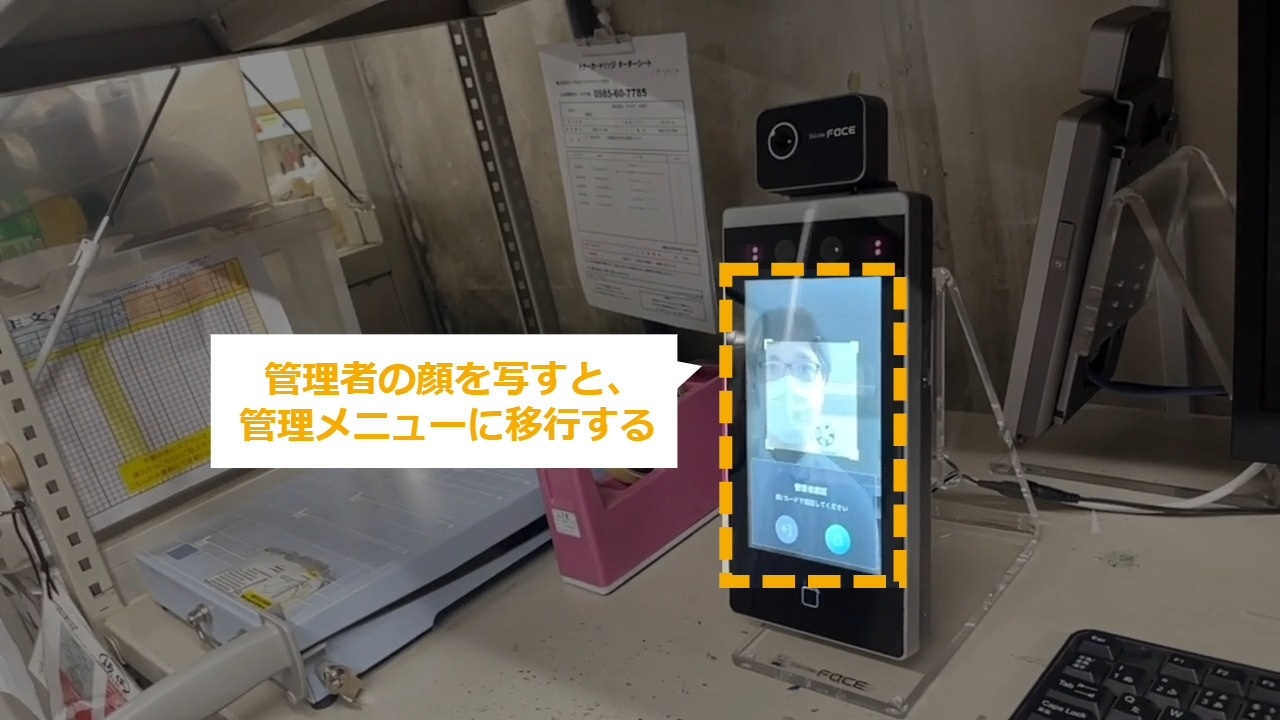
管理者権限を持っているのは、店長・副店長などです。
STEP6:「ユーザー」をタッチする
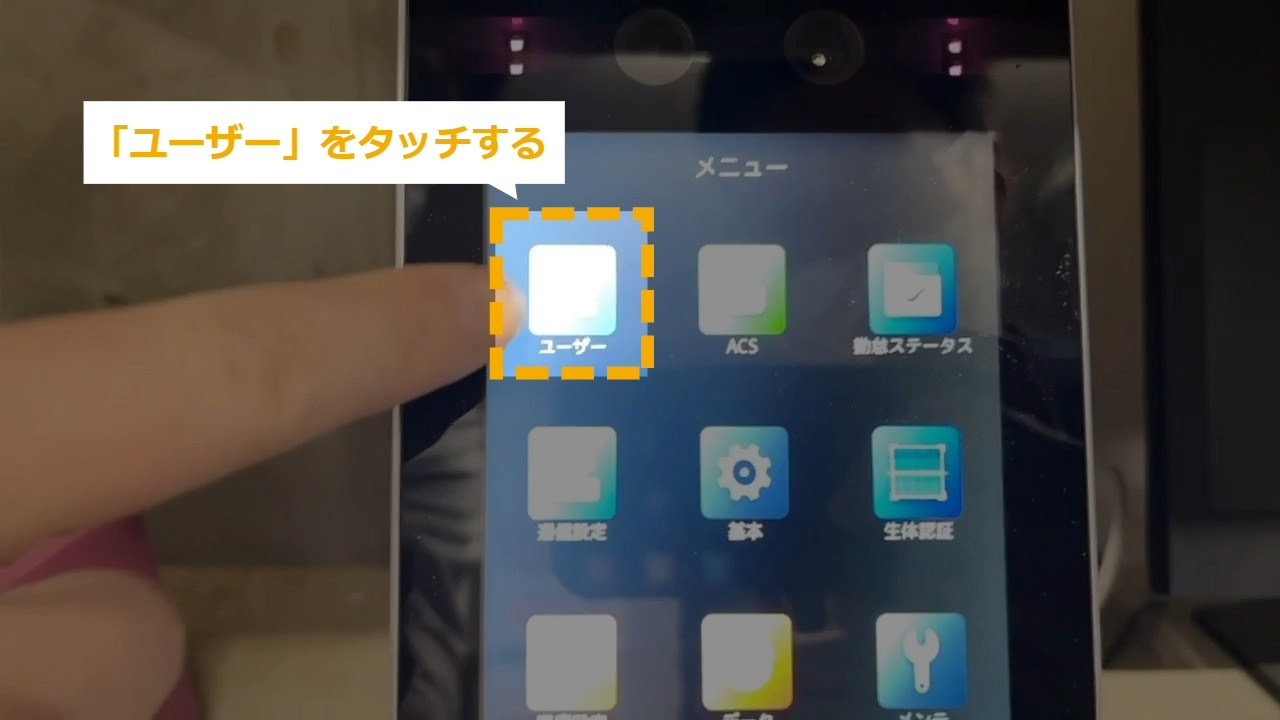
STEP7:検索BOXをタッチする
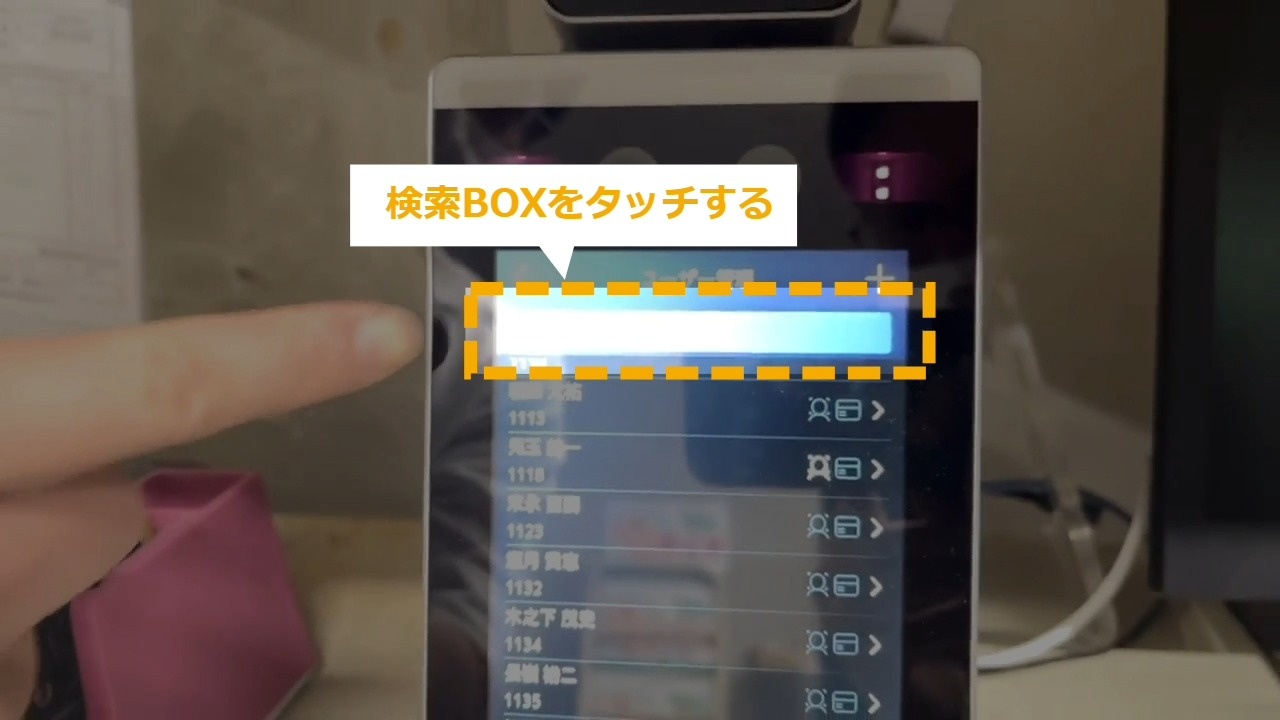
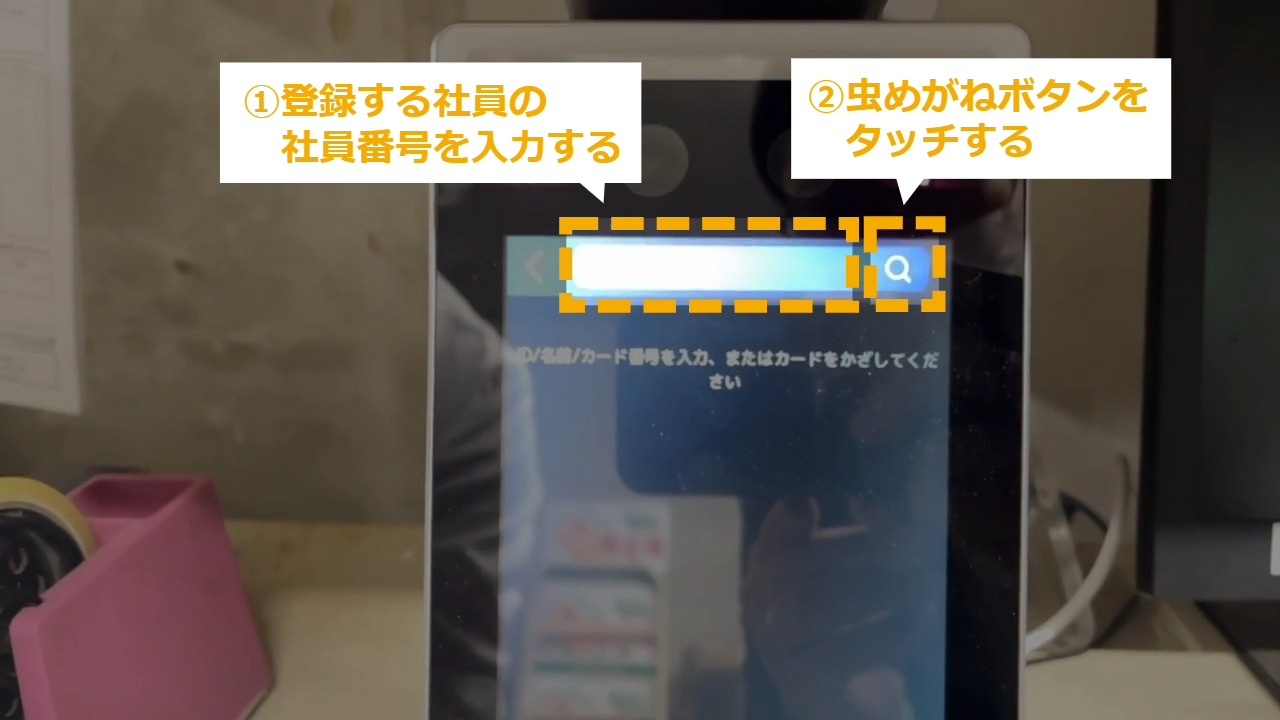
STEP8:社員番号を入力して、虫めがねボタンをタッチする
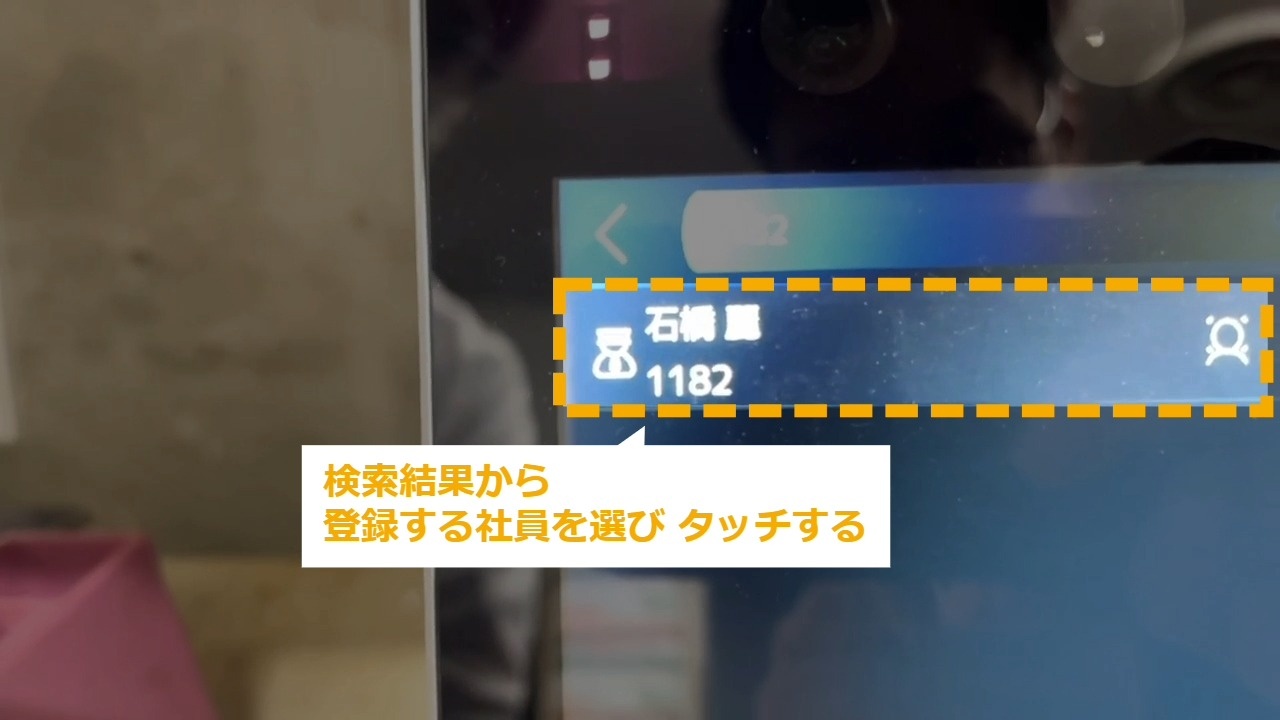
STEP9:登録する社員を選び、タッチする
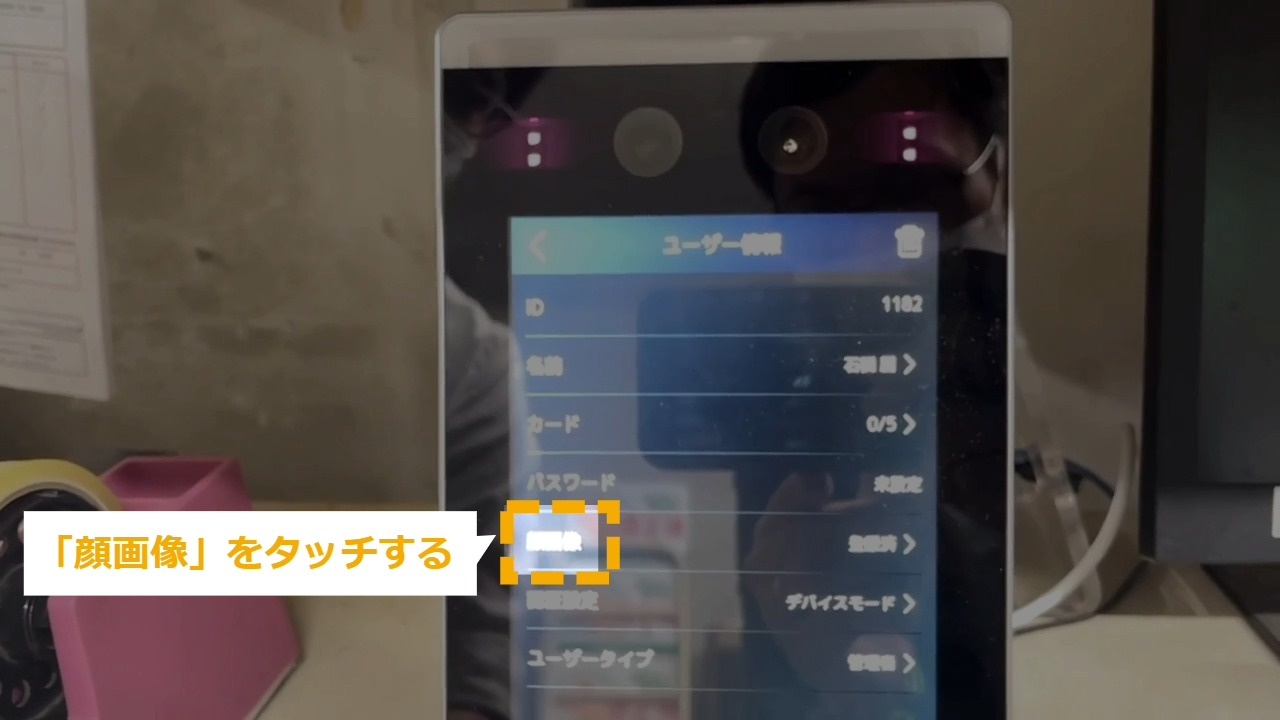
STEP10:「顔画像」をタッチする
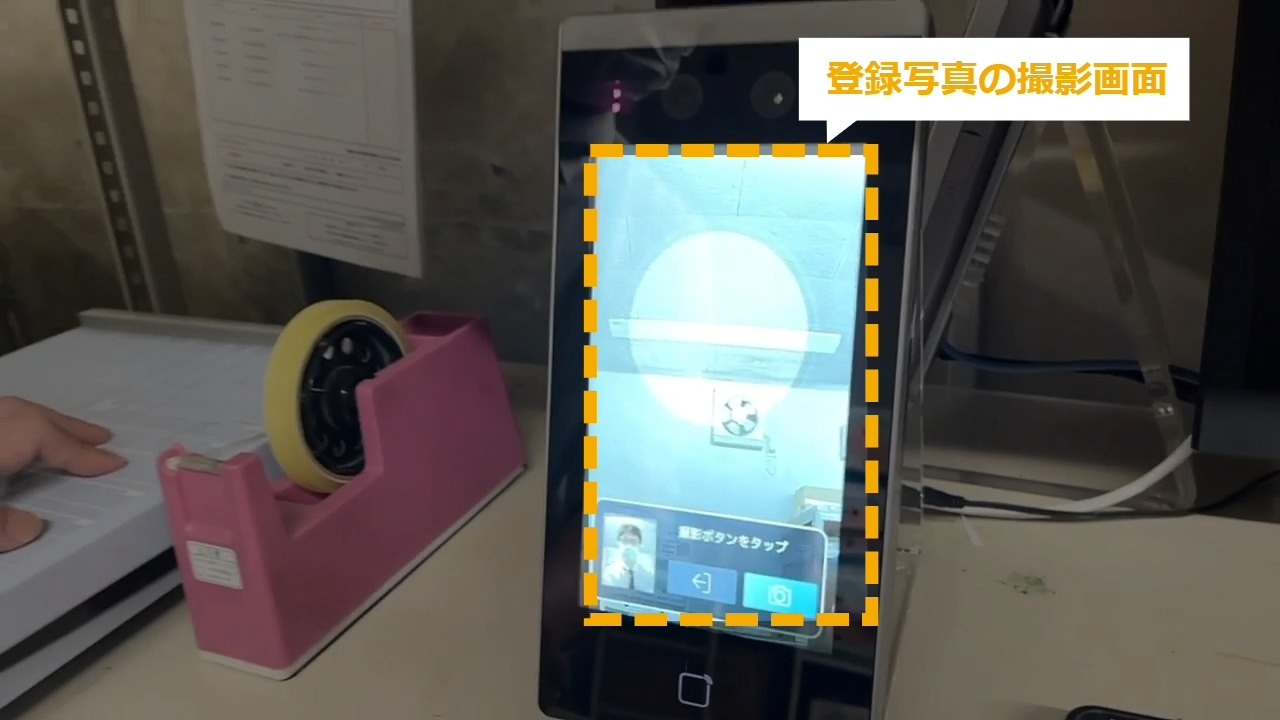
STEP11:登録写真の撮影画面
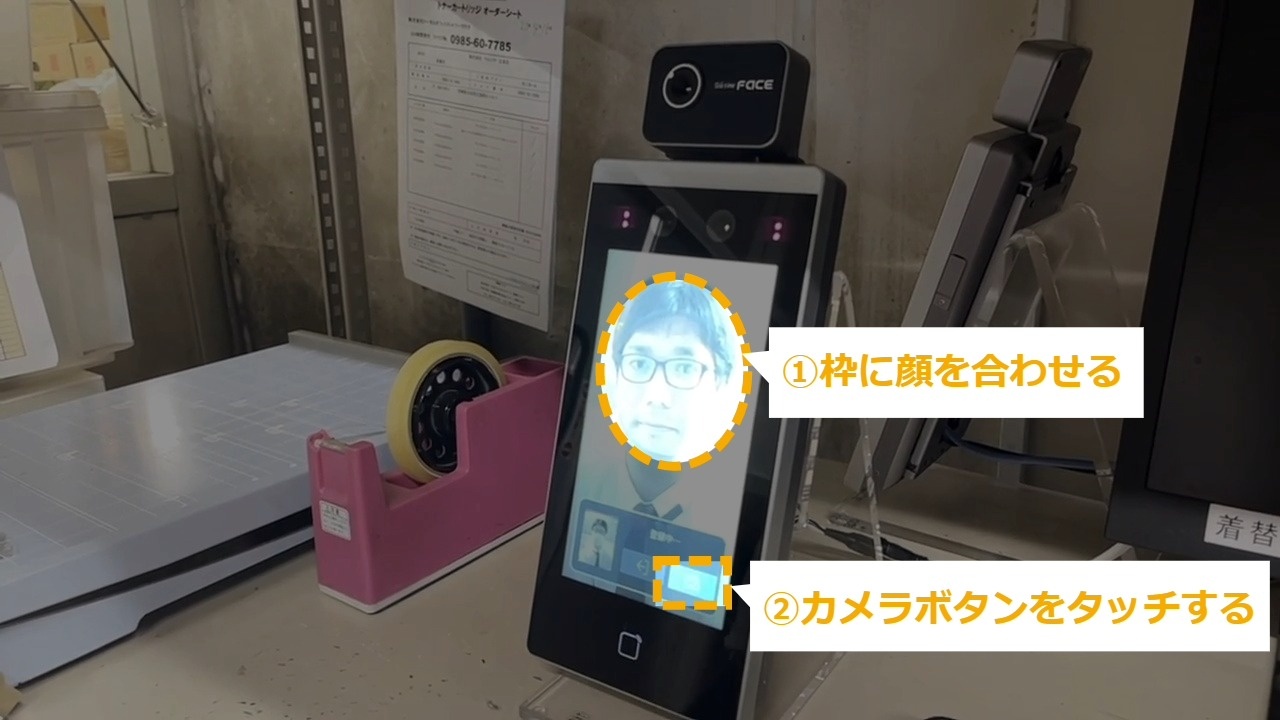
STEP12:撮影する
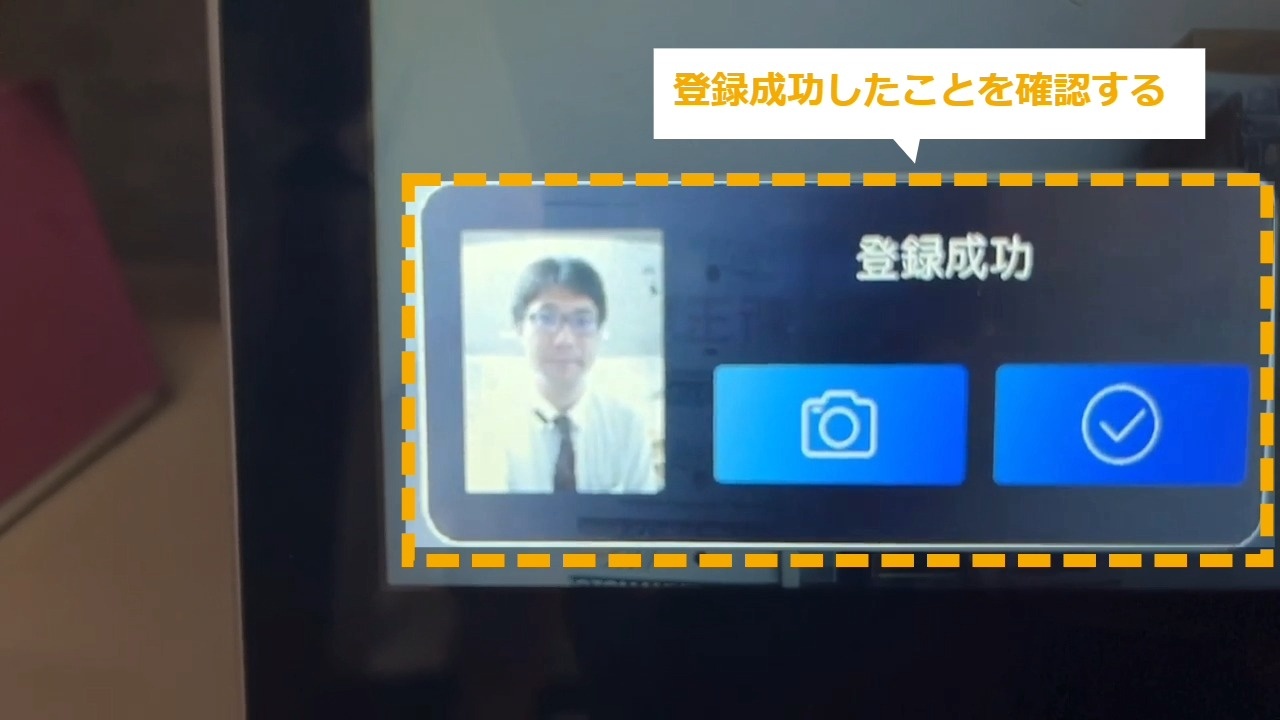
STEP13:登録成功したことを確認する
STEP14:顔画像が「登録済」になっているかを確認する
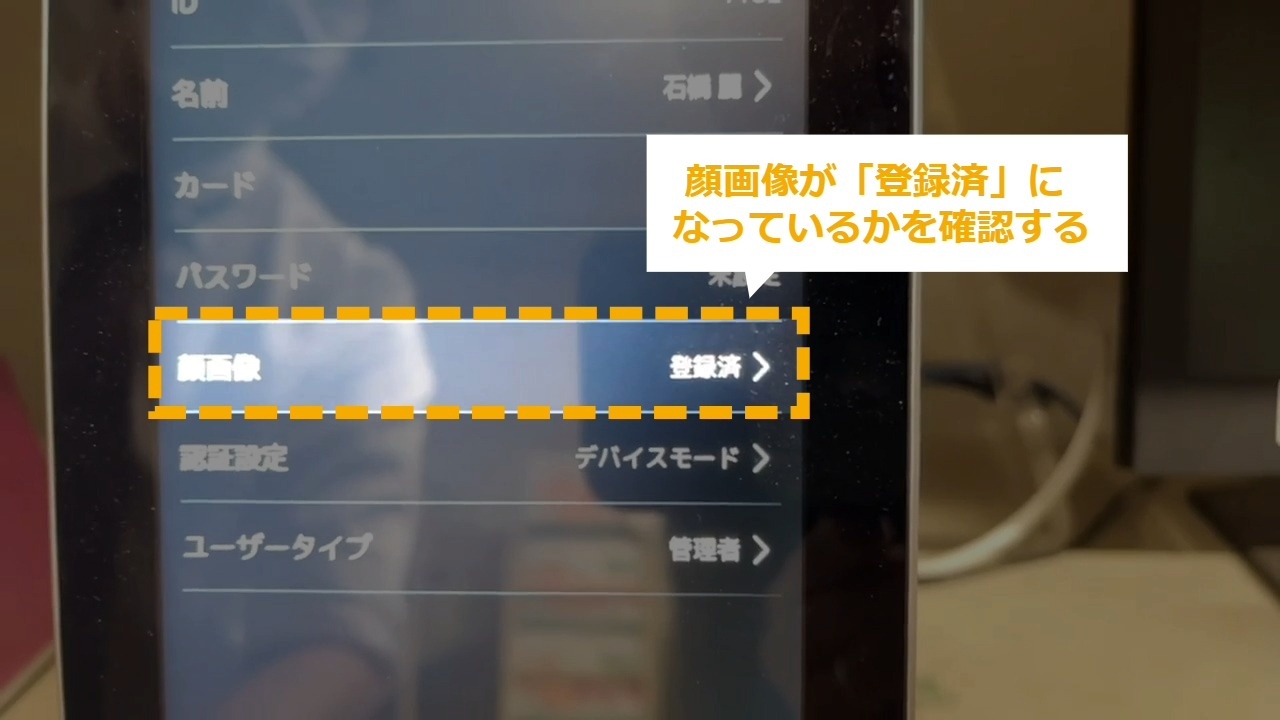
※登録されていない場合は、再度撮影してください。
STEP15:ユーザータイプを設定する
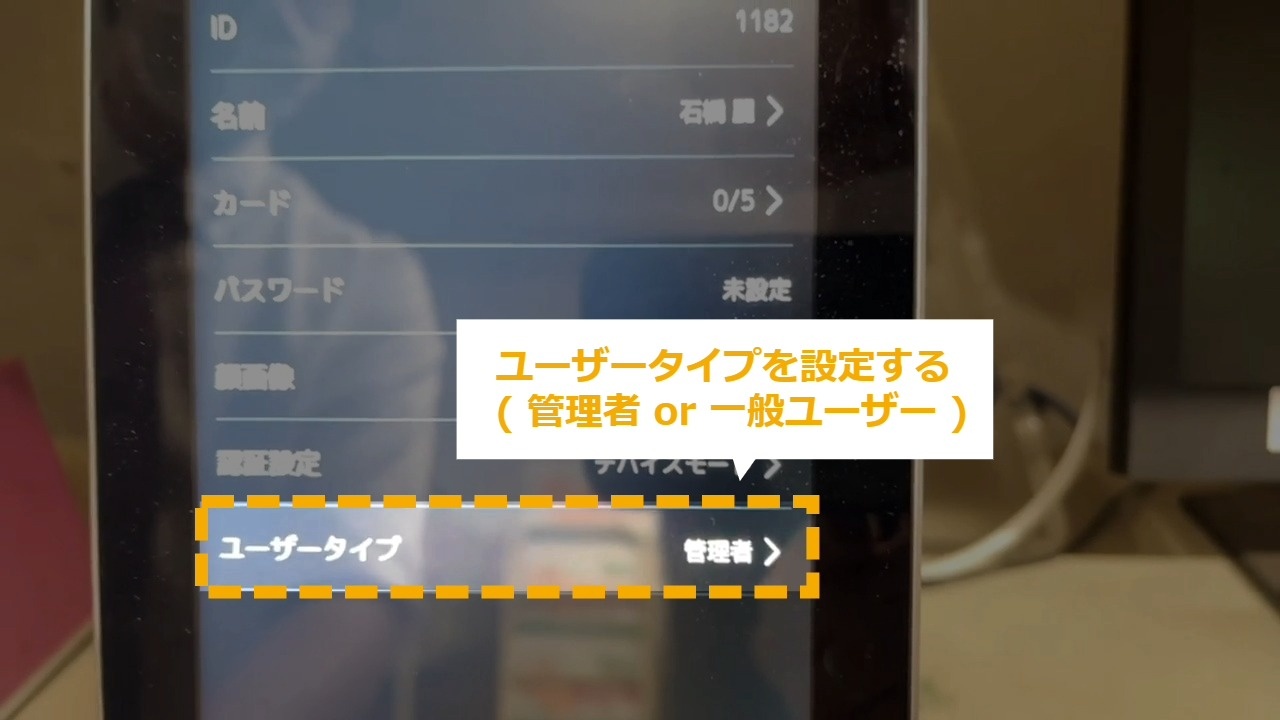
ユーザータイプは以下の2種類です。
・管理者(店長や副店長)
・一般ユーザー
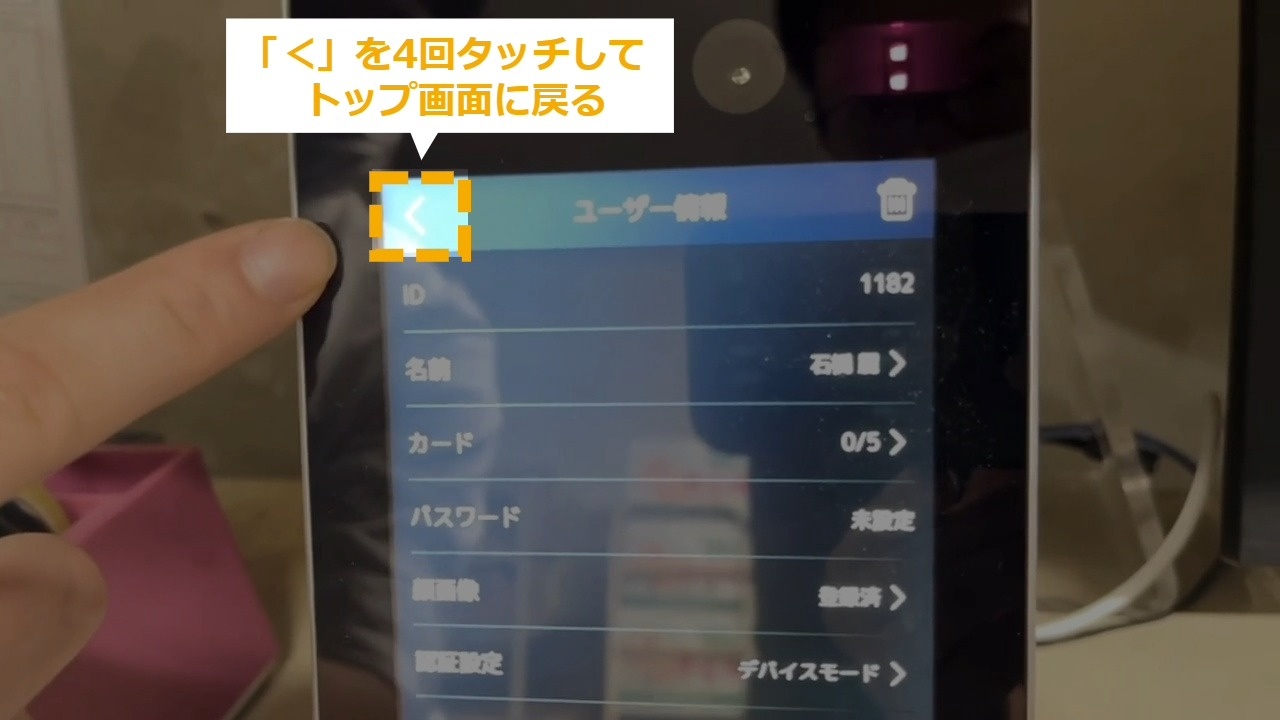
STEP16:「<(戻る)」を4回タッチする
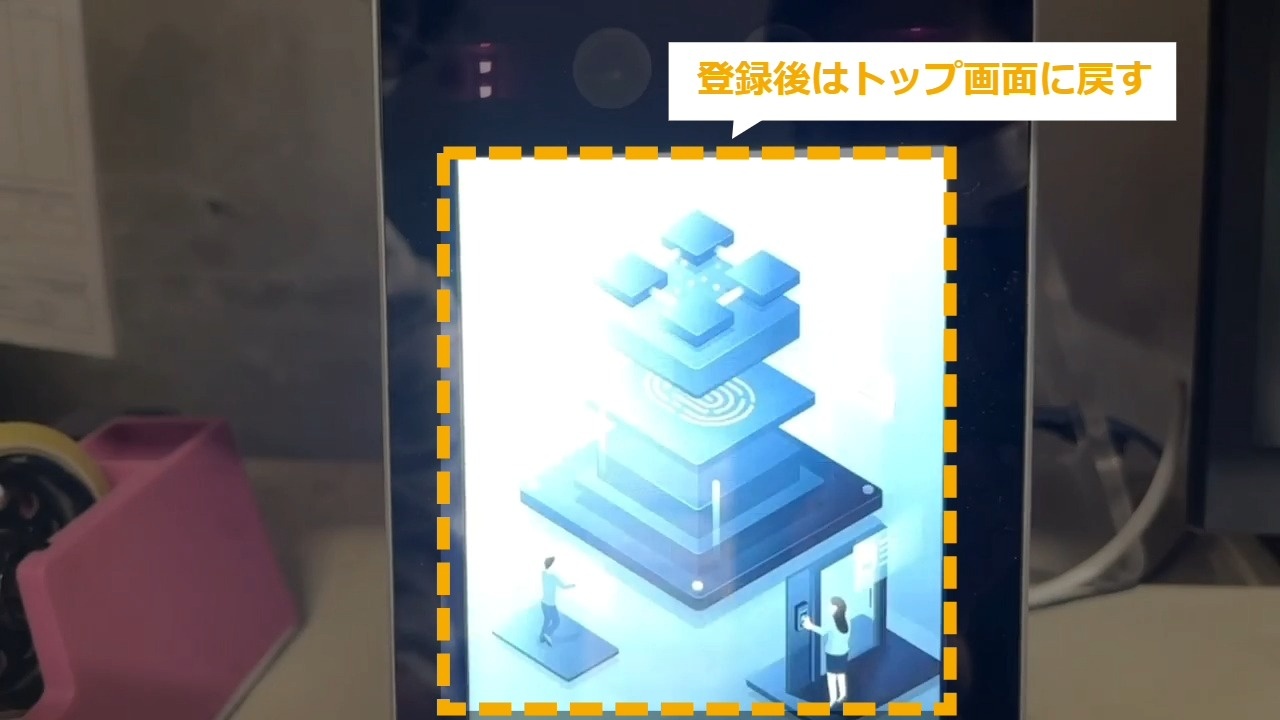
STEP17:トップ画面に戻す
STEP18:正しく登録されているかチェックする
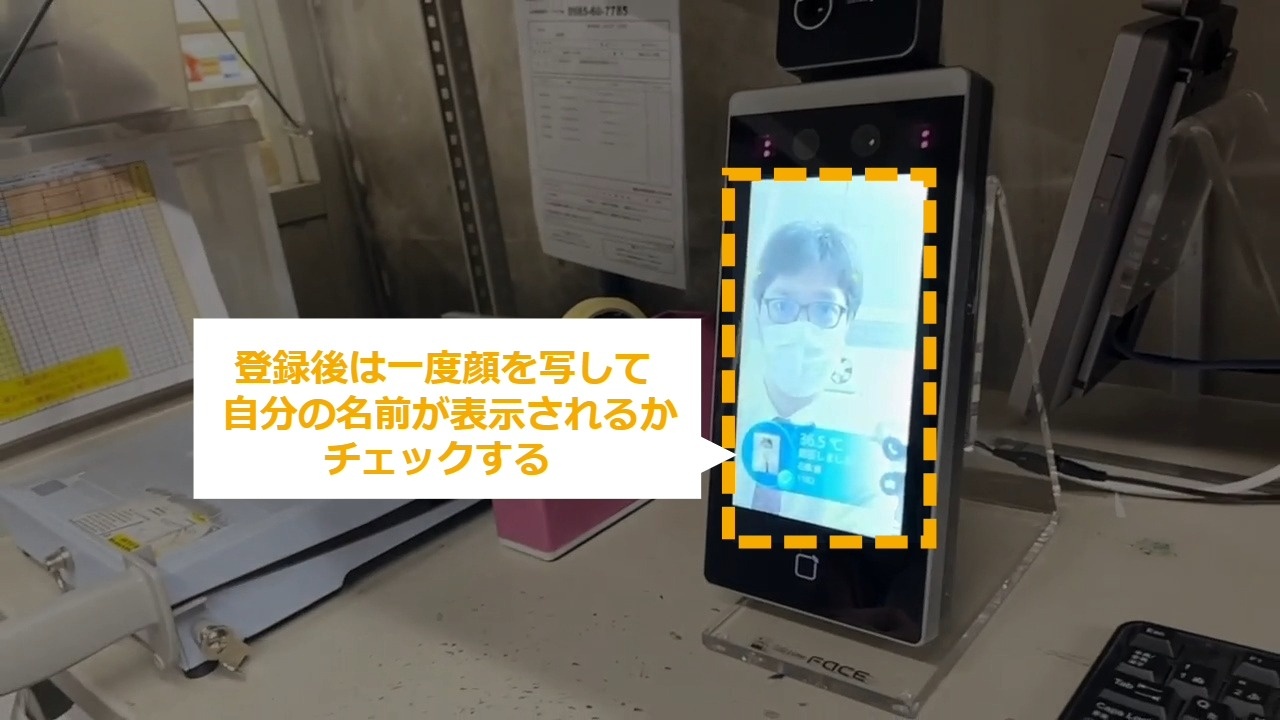
顔を写したときに自分の名前が表示されればOKです。