商品マスターをレジに反映させる方法
商品マスターをレジに反映させる方法について説明します。
STEP1~7:すぐ全店に反映させる場合
STEP8~19:店舗を選んで反映させる場合
STEP1:【動画】すぐ全店に反映させる場合
通称、「緊急予約商品送信」の仕方です。
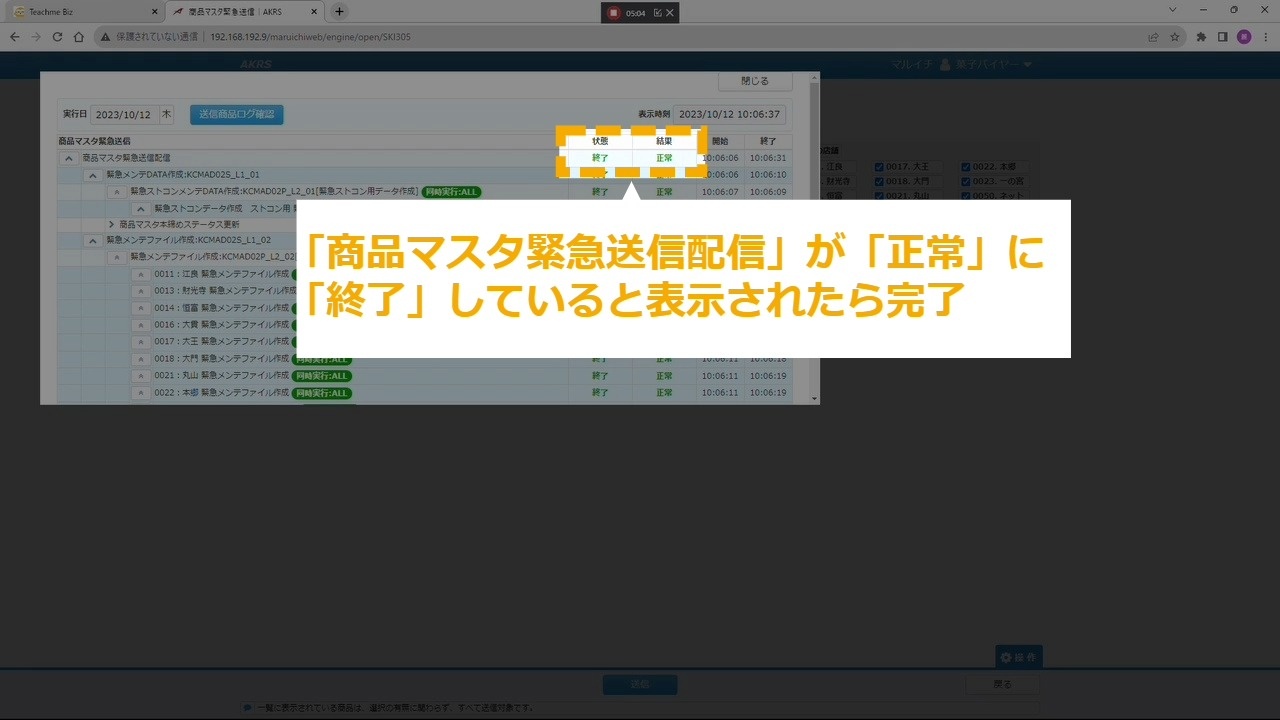
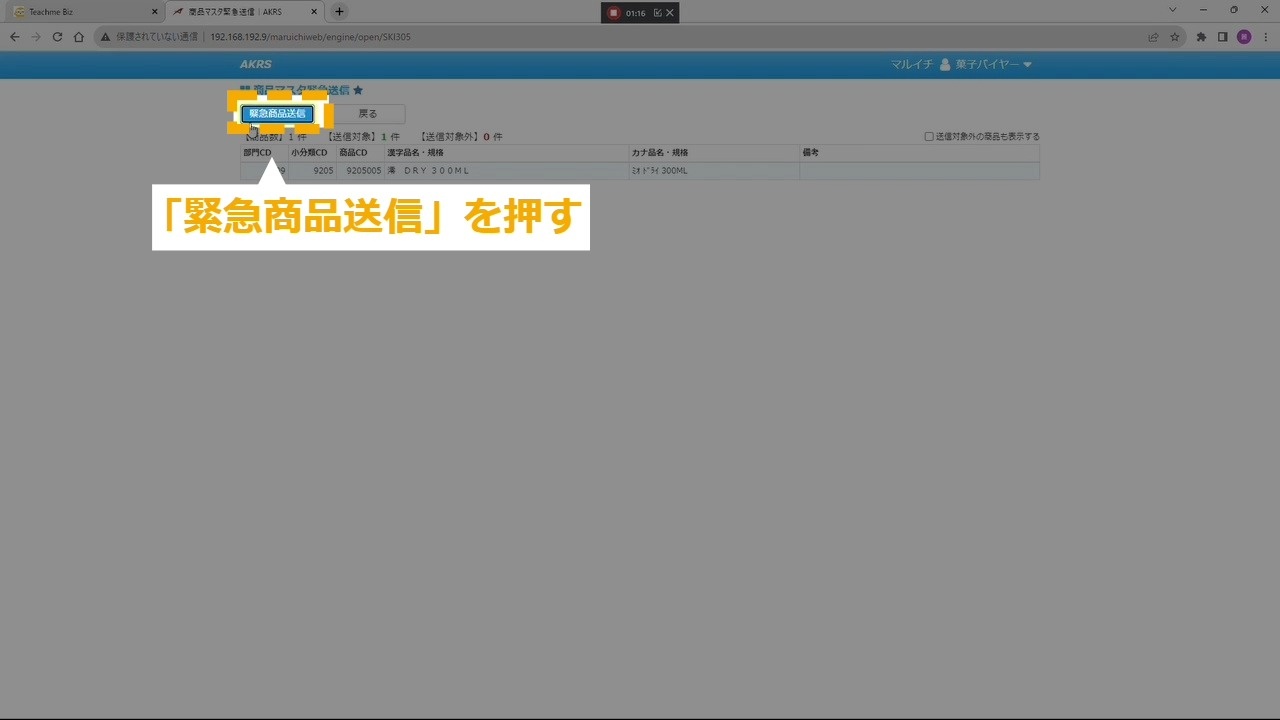
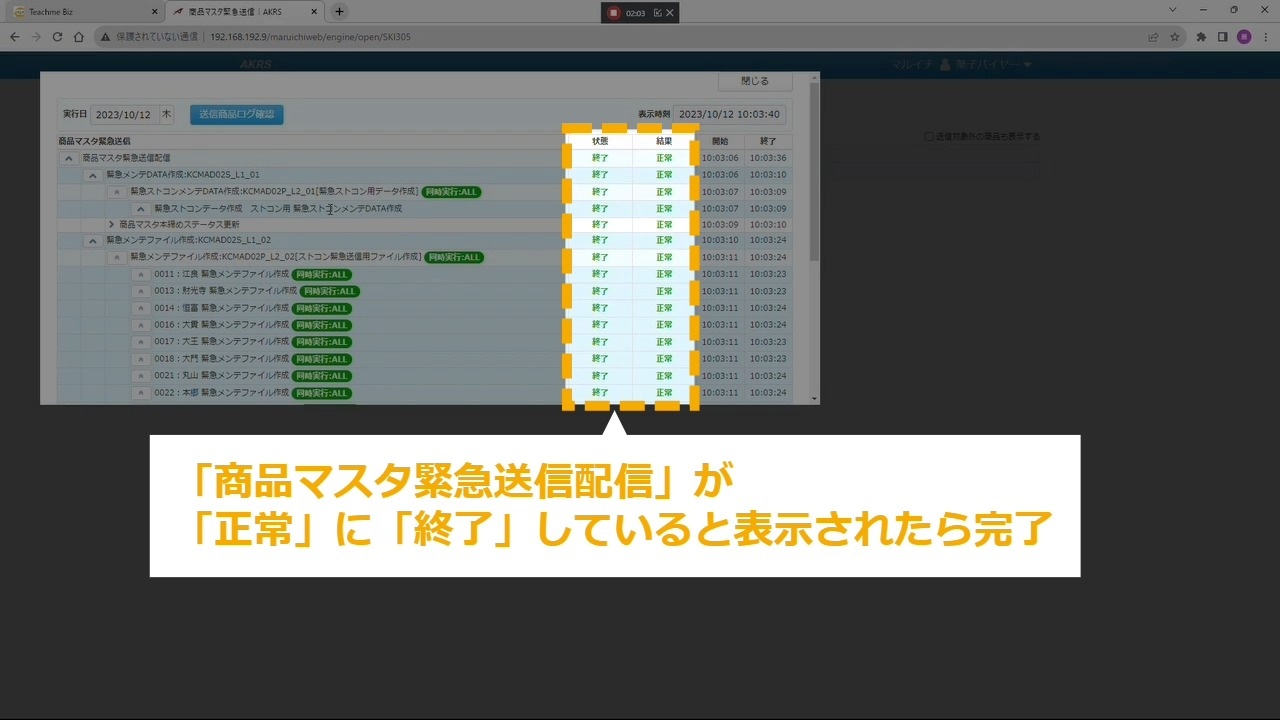
※今回は「澪(みお)」という商品を既に「緊急登録」してあります。よって、「澪」を選択して、「緊急商品送信」を押します。更新ページで「商品マスタ緊急送信配信」が「正常」に「終了」していると表示されたら完了です。
STEP2:「緊急予約商品送信」の仕方
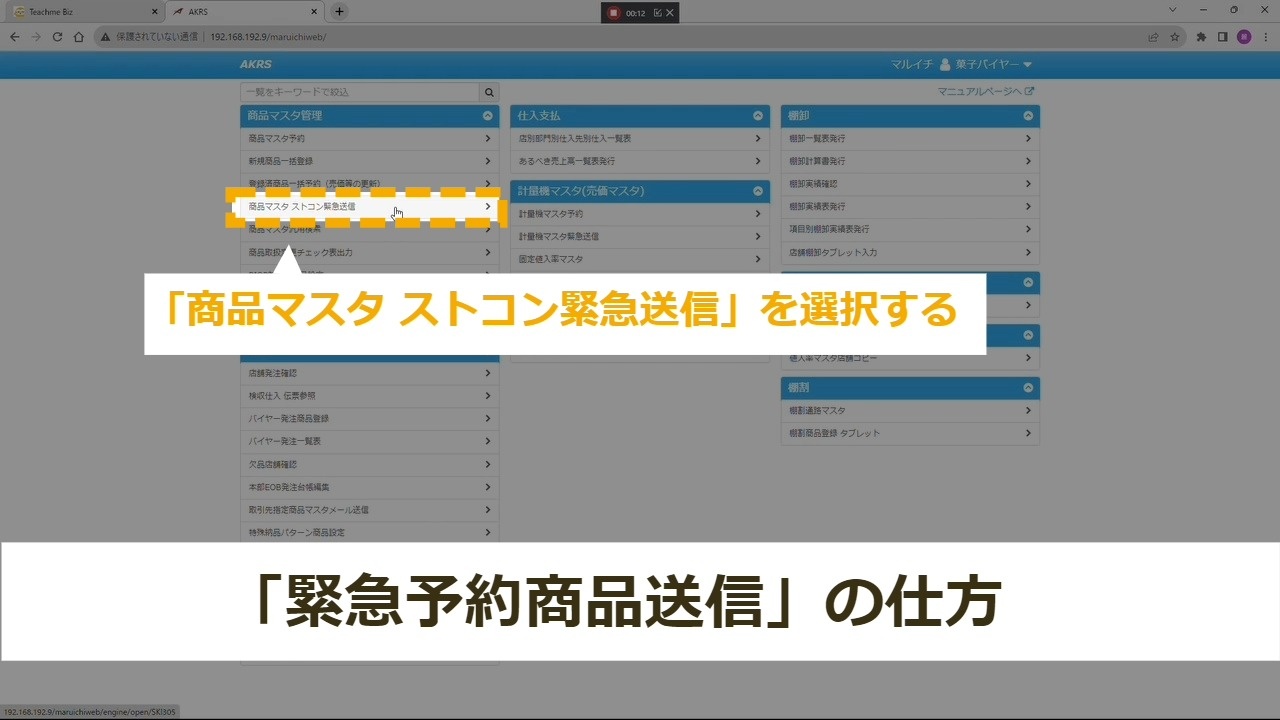
「商品マスタ ストコン緊急送信」を選択する
STEP3:「緊急予約商品送信」を押す
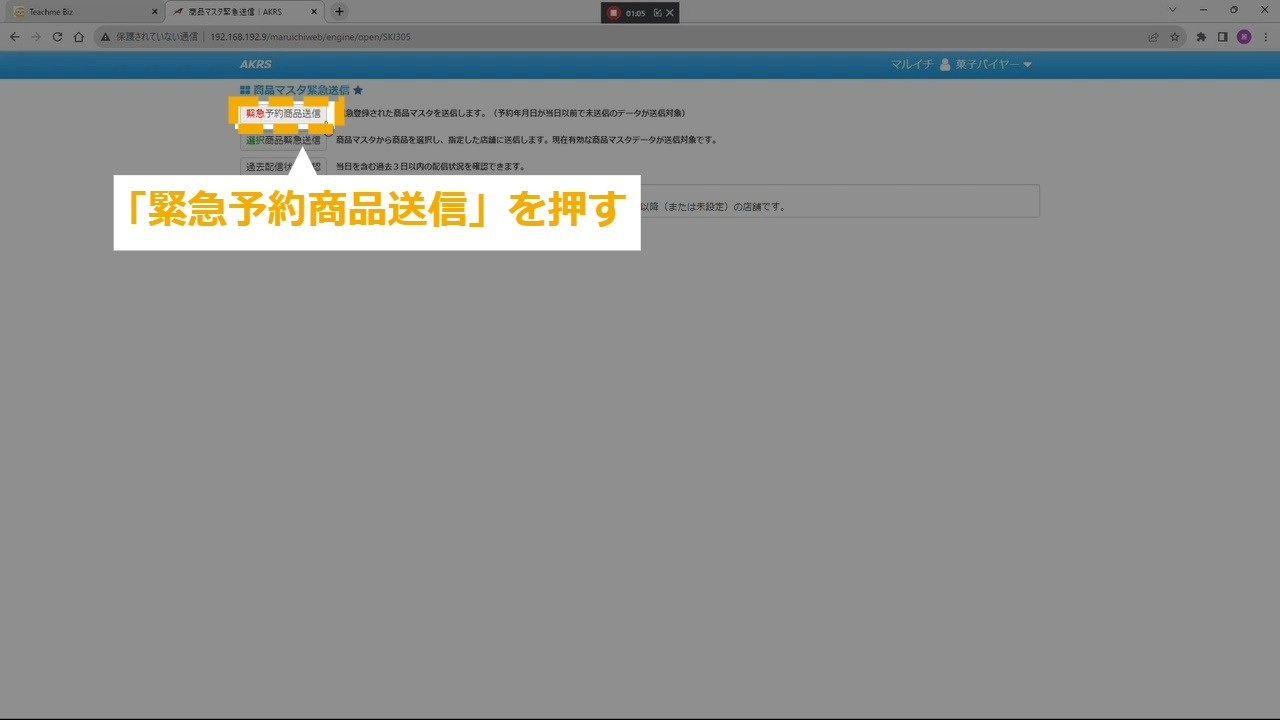
STEP4:「緊急商品送信」を押す
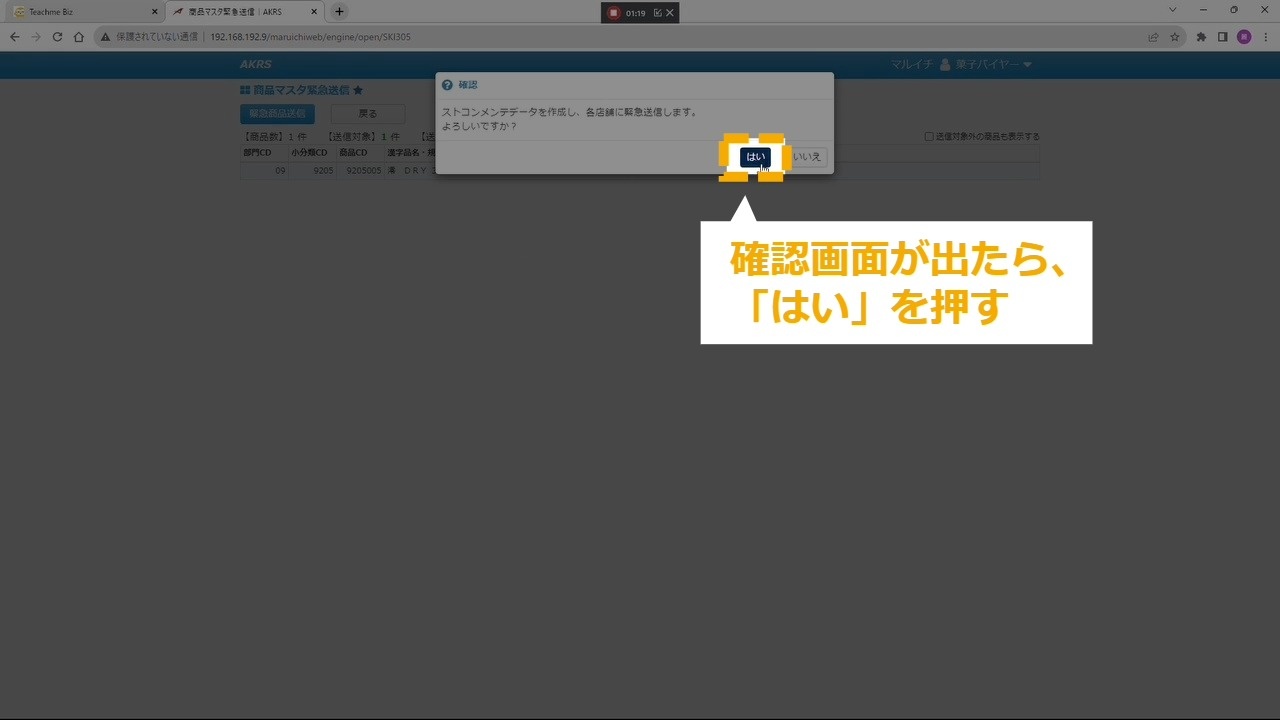
STEP5:確認画面が出たら、「はい」を押す
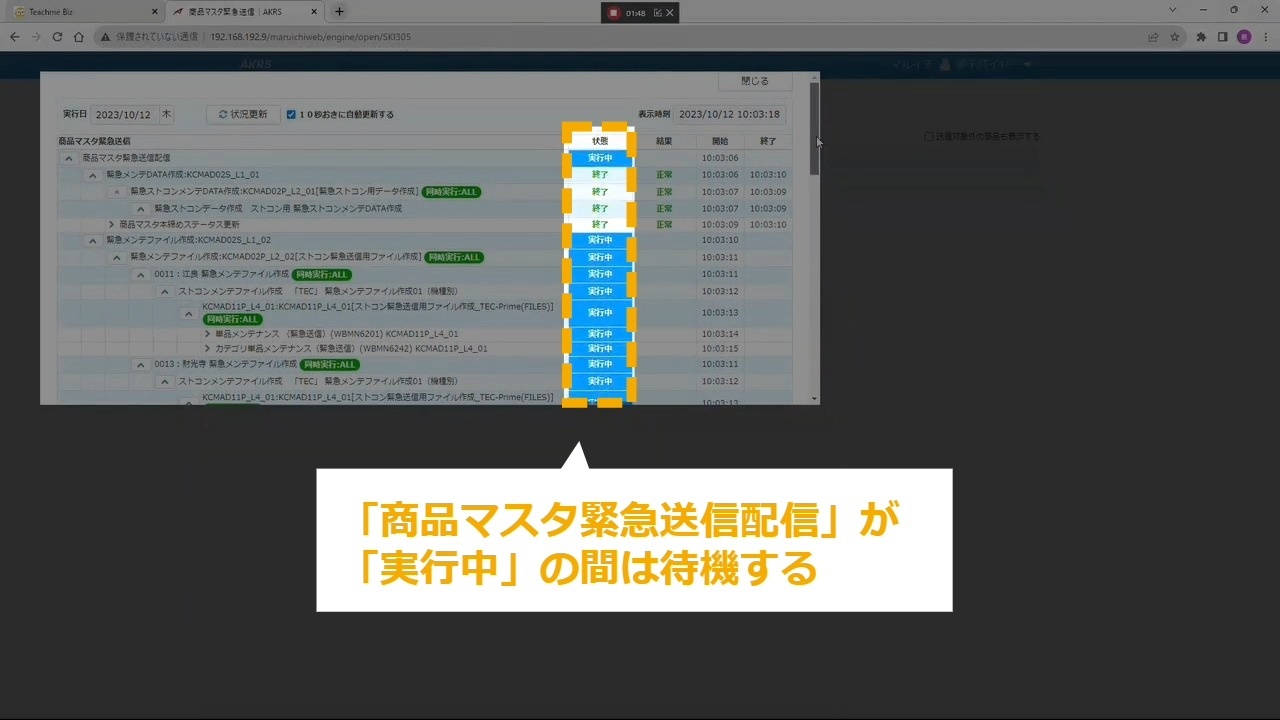
STEP6:「商品マスタ緊急送信配信」が「実行中」の間は待機する
STEP7:商品マスタ緊急送信配信」が「正常」に「終了」していると表示されたら完了
STEP8:【動画】店舗を選んで反映させる場合
通称、「選択商品緊急配信」の仕方です。
STEP9:「選択商品緊急配信」の仕方
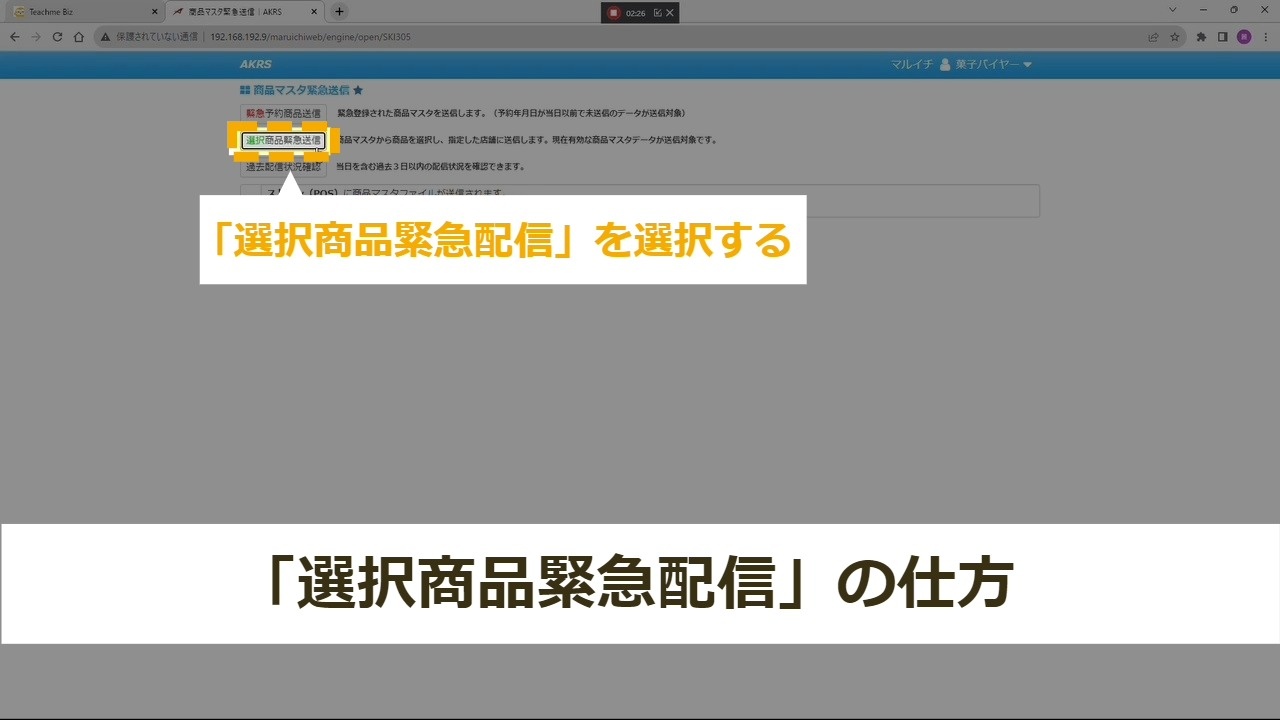
「選択商品緊急配信」を選択する
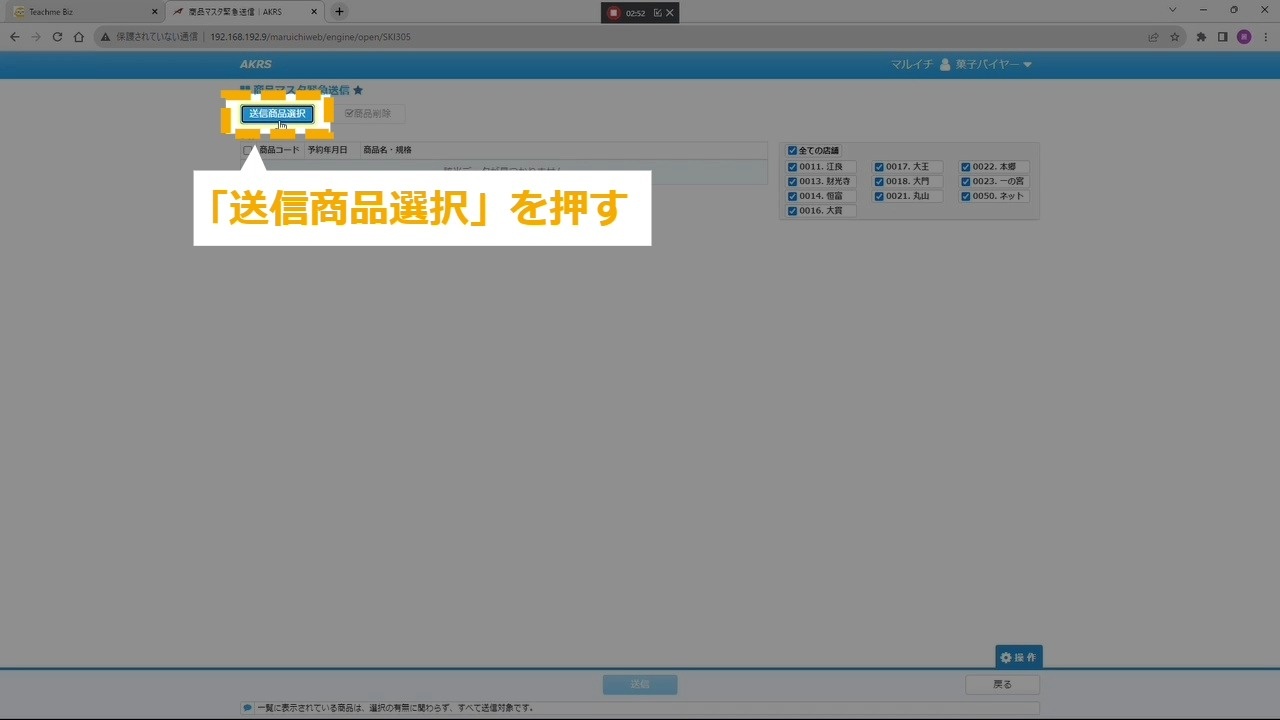
STEP10:「送信商品選択」を押す
STEP11:送信する商品の部門選択と商品名入力
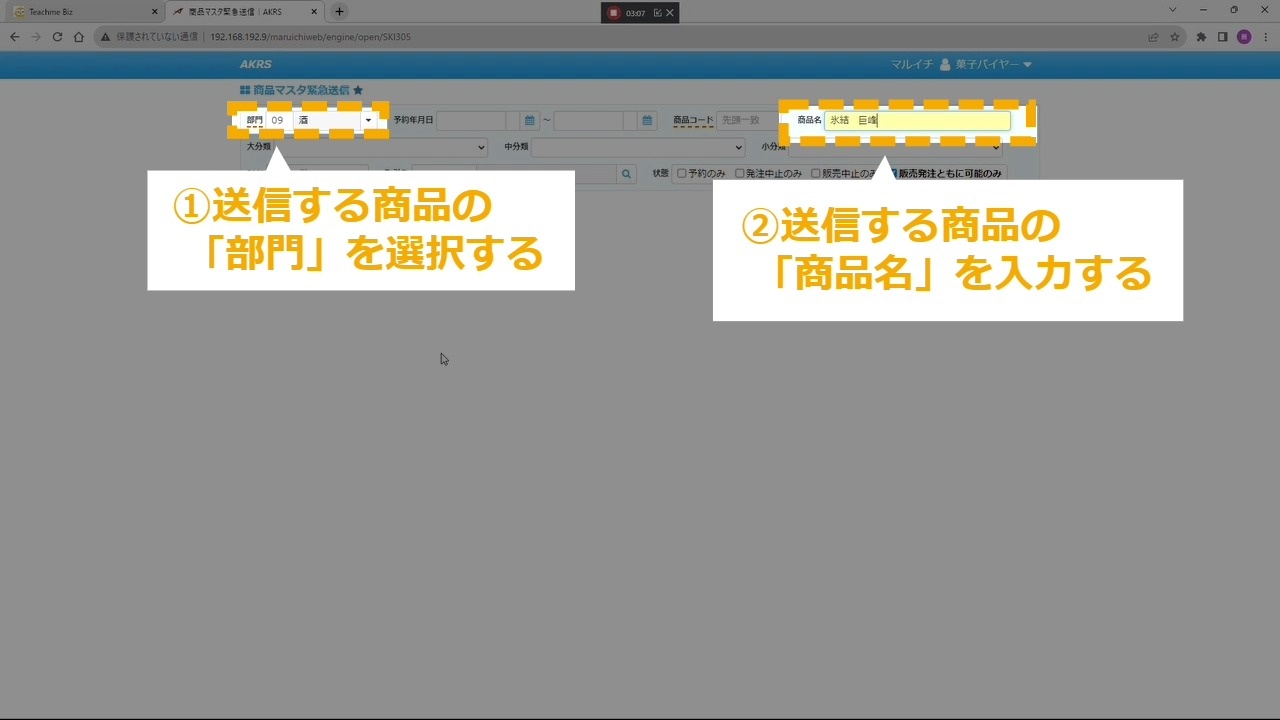
①送信する商品の「部門」を選択する
②送信する商品の「商品名」を入力する
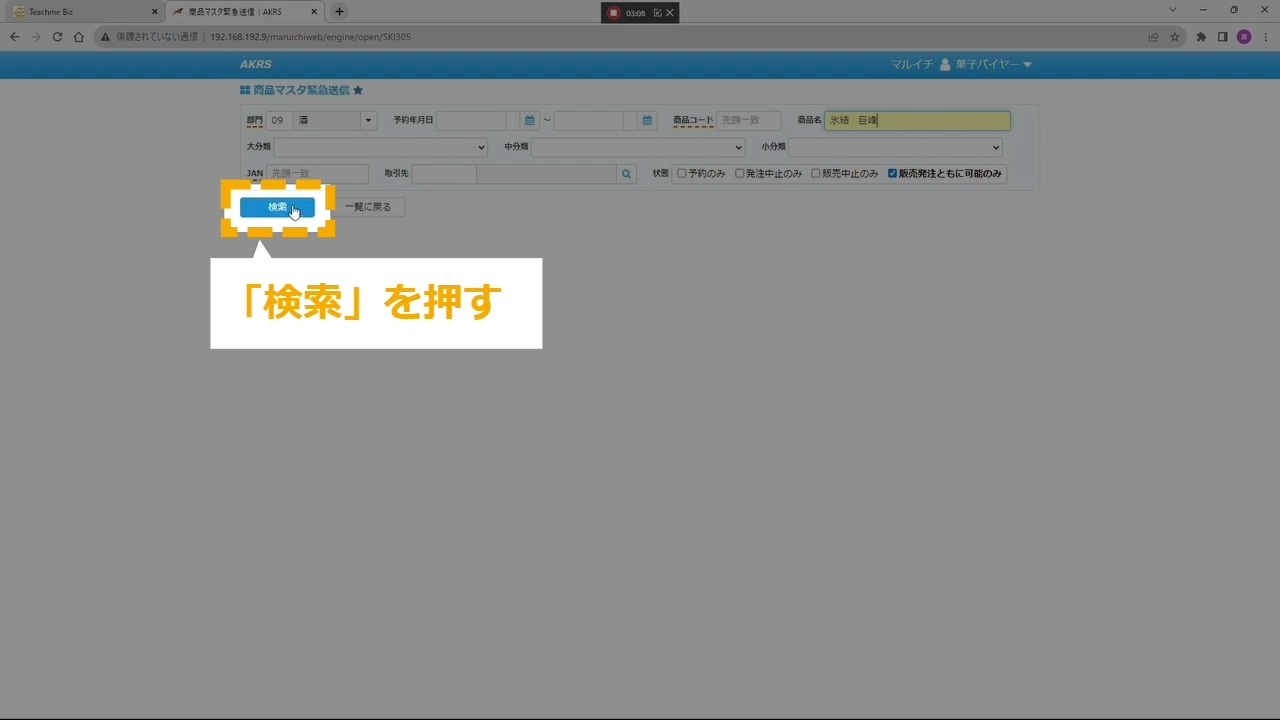
STEP12:「検索」を押す
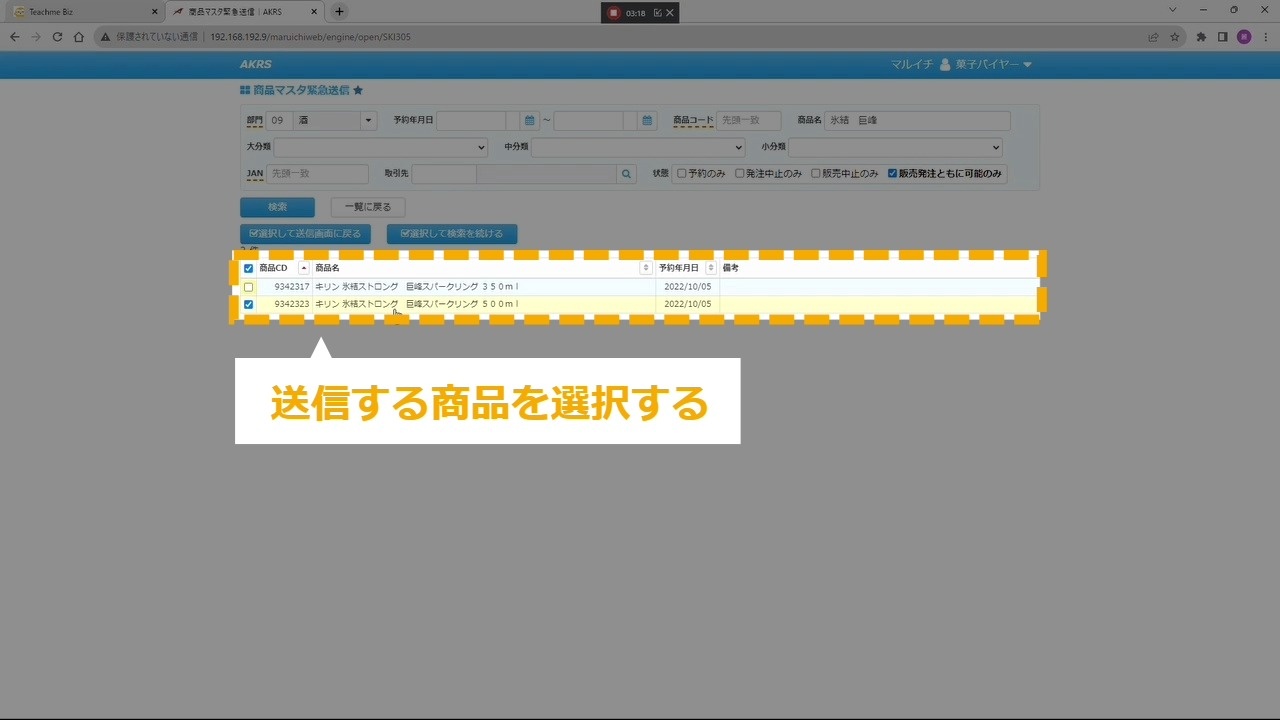
STEP13:送信する商品を選択する
STEP14:「選択して検索を続ける」を押す
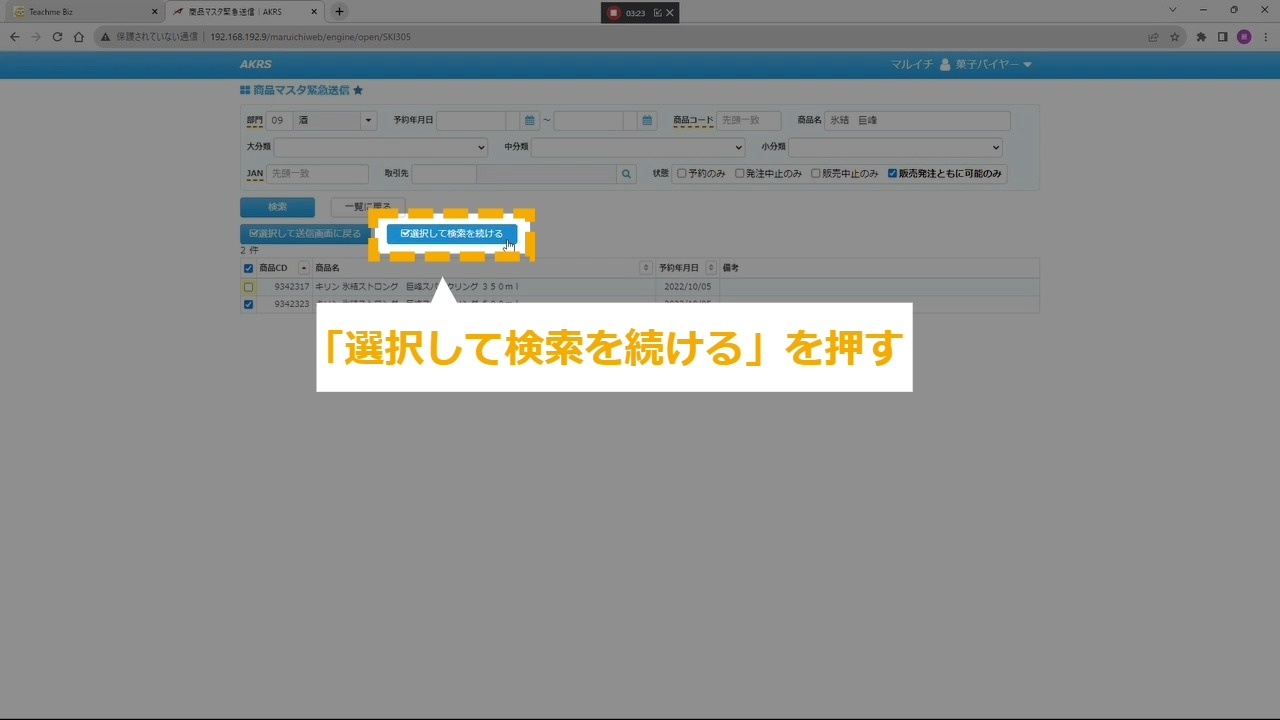
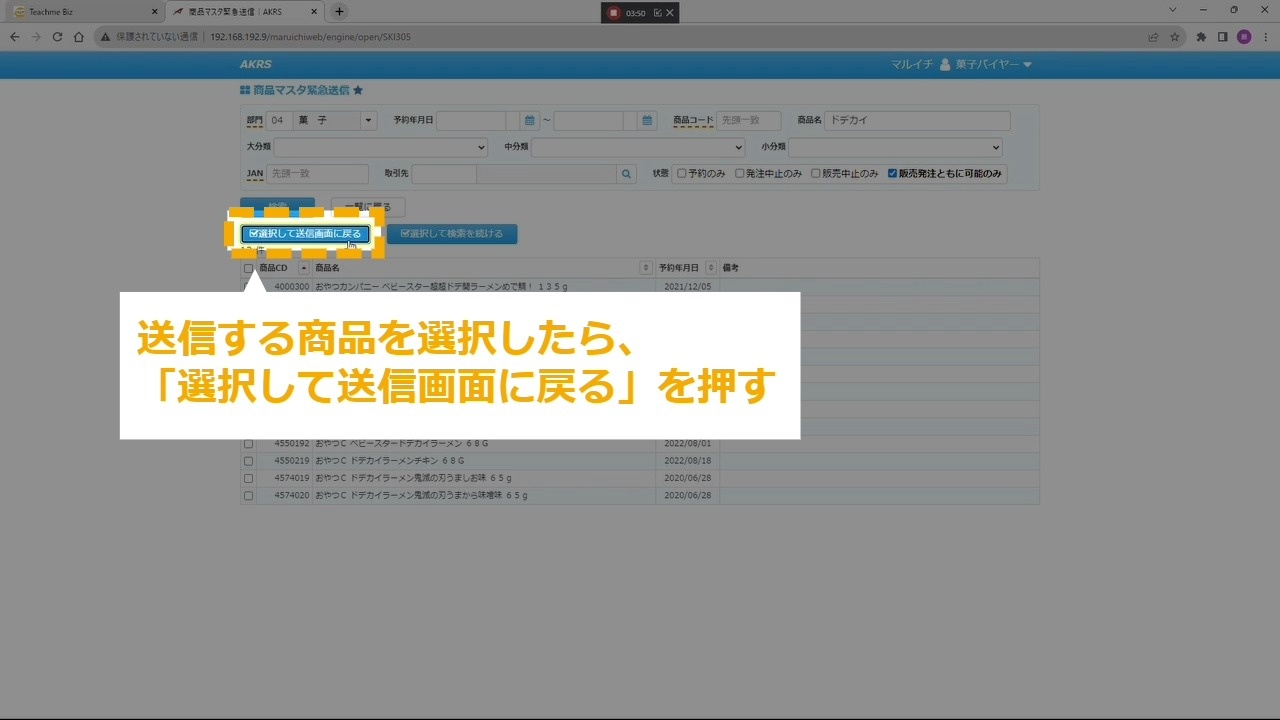
STEP15:送信する商品を選択後、「選択して送信画面に戻る」を押す
STEP16:商品を削除する方法
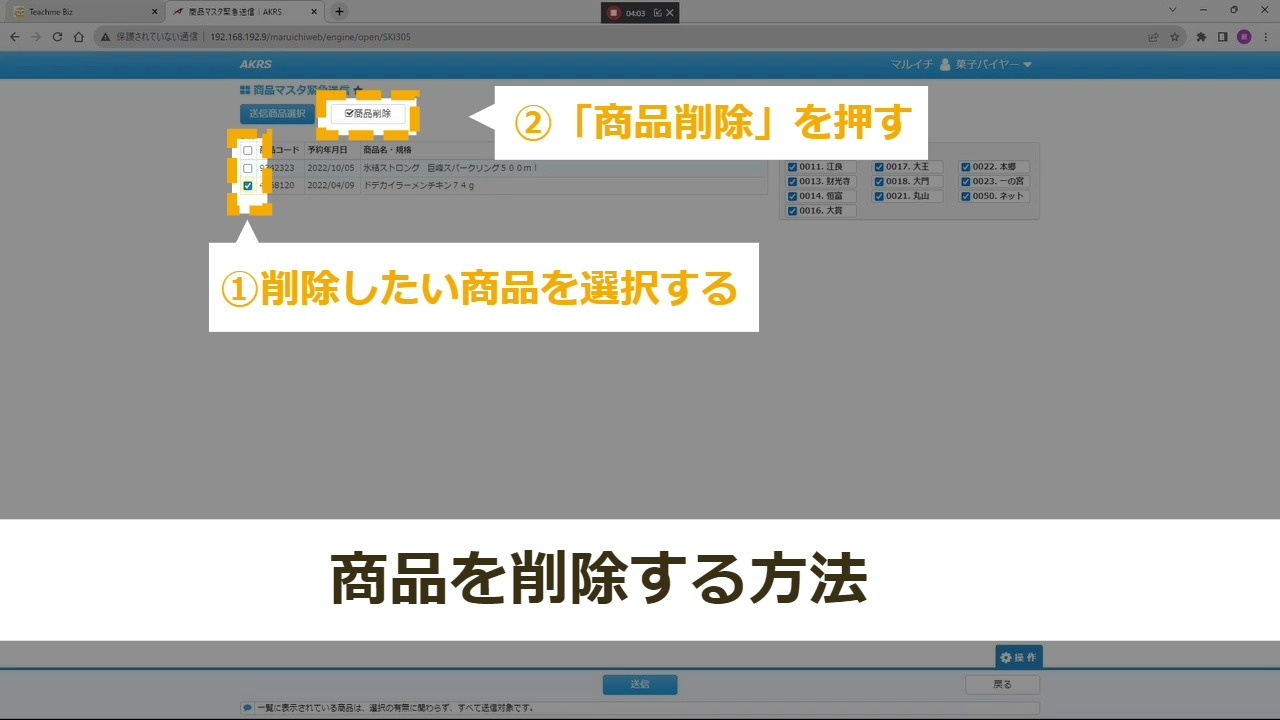
①削除したい商品を選択する
②「商品削除」を押す
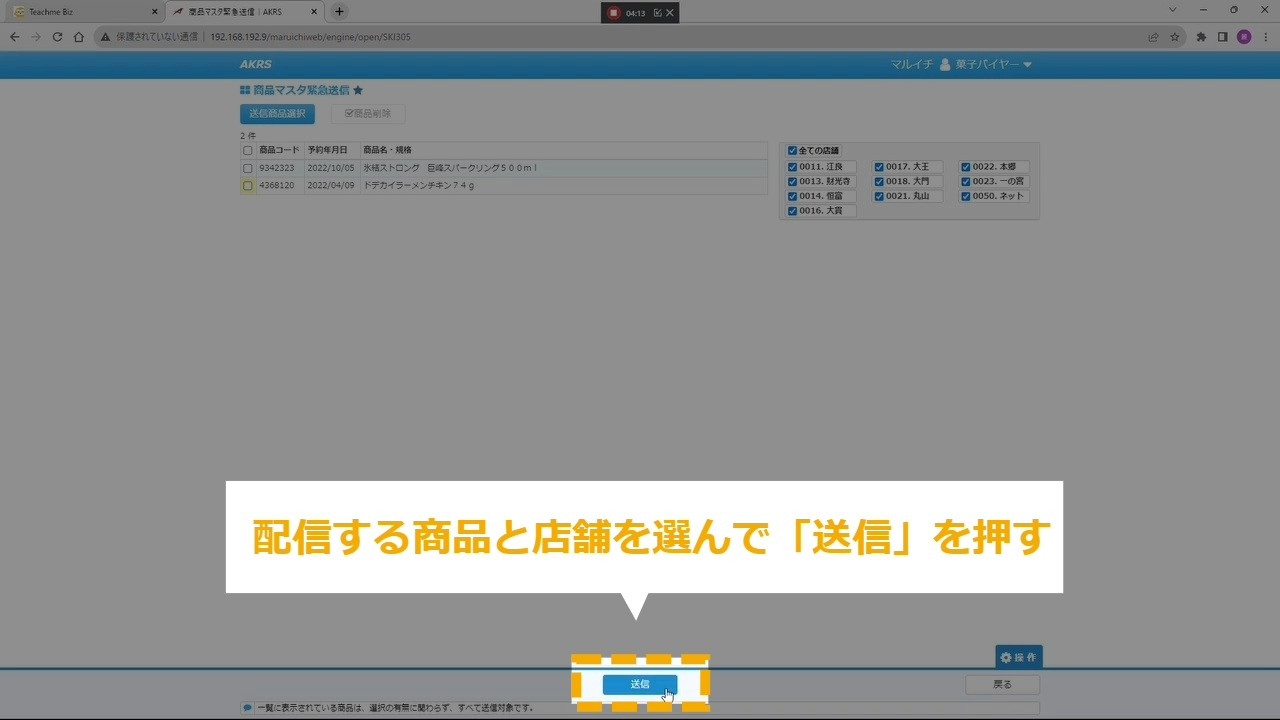
STEP17:配信する商品と店舗を選択し、「送信」を押す
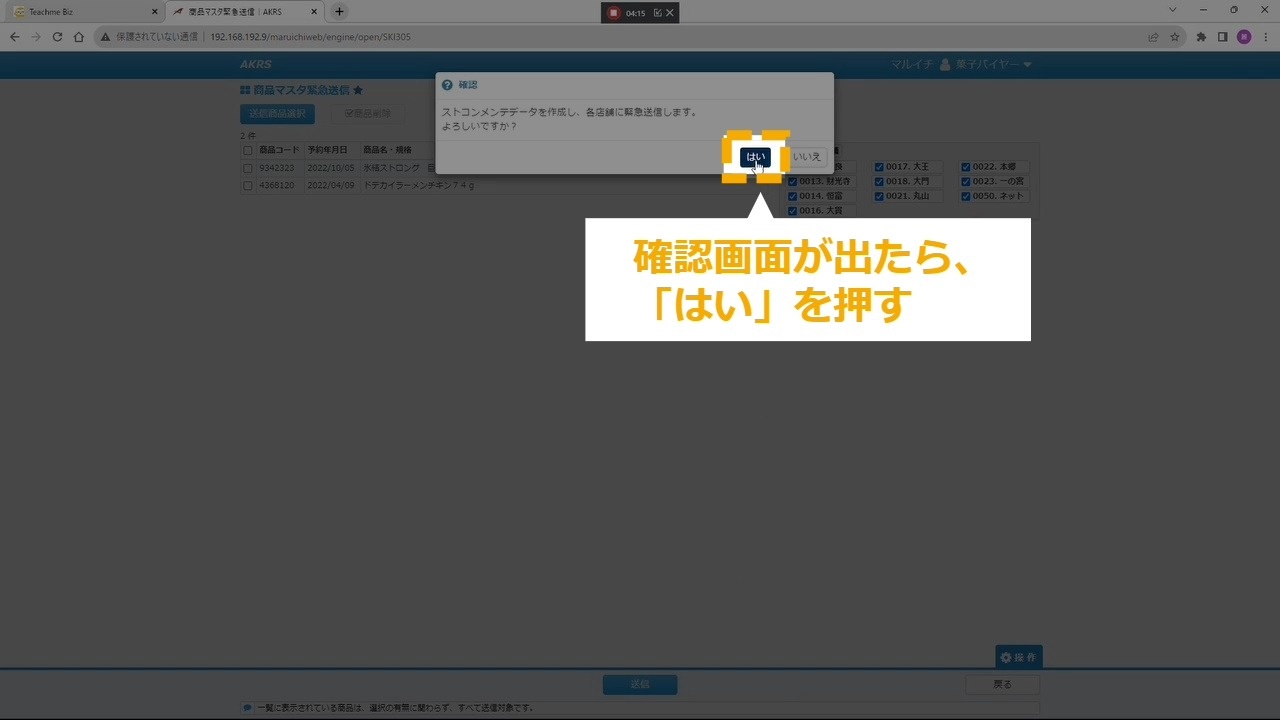
STEP18:確認画面が出たら、「はい」を押す
STEP19:「商品マスタ緊急送信配信」が「正常」に「終了」していると表示されたら完了