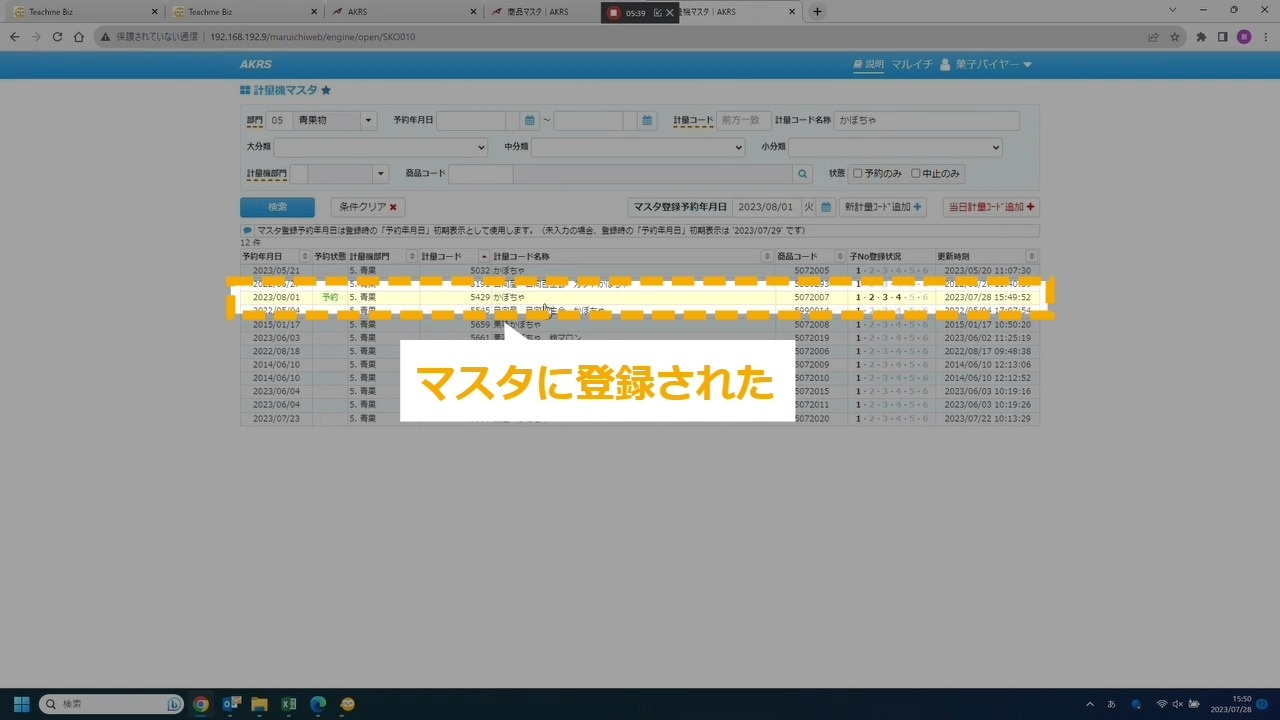
計量器マスタ登録

計量器マスタ登録の方法を説明します。
STEP1~12:商品名の登録
STEP13~32:商品情報の登録
STEP1:【動画】商品名の登録
計量器マスタを登録するためには、必ず先に商品マスタを作成する必要があります。1つの商品マスタの下に複数の計量器マスタをぶら下げることが可能です。
■例
商品マスタ:サンマ
計量器マスタ:サンマ(丸)・サンマドレス・サンマ開き・・・
とした場合、計量器マスタ3商品の売上の合計がPOS分析時に商品コードに集計される様になります。
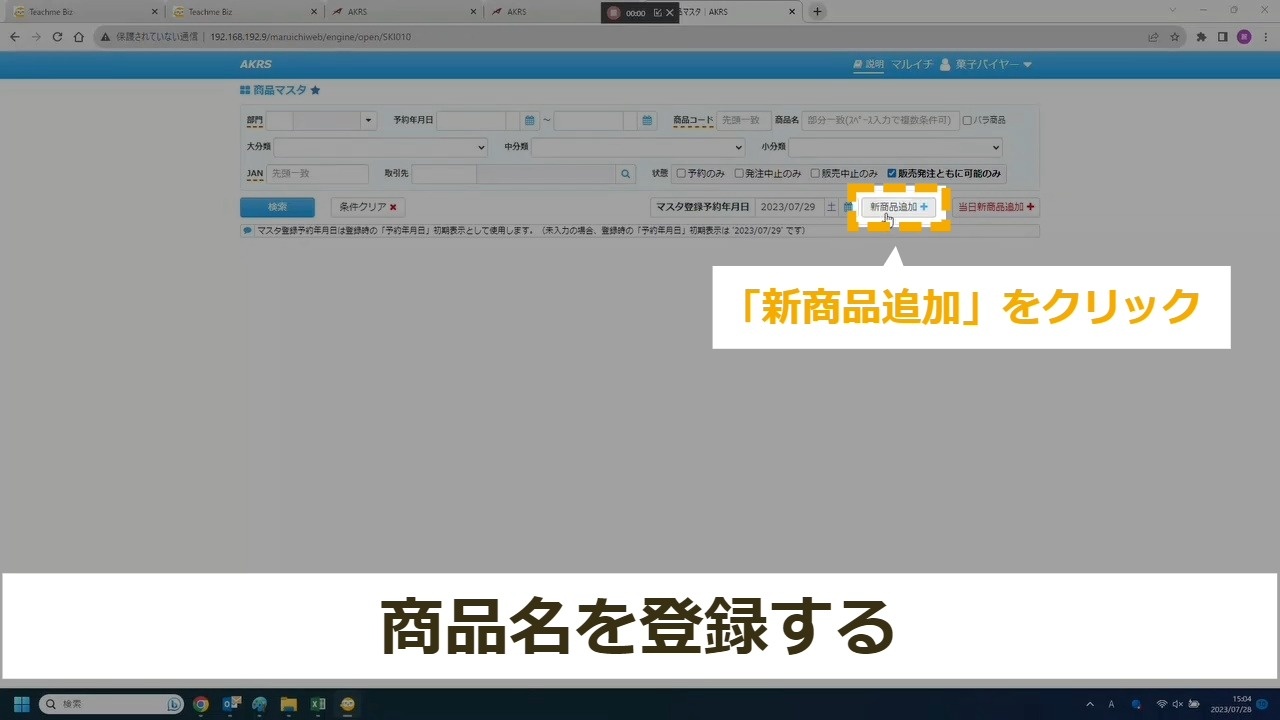
STEP2:「新商品追加」をクリック
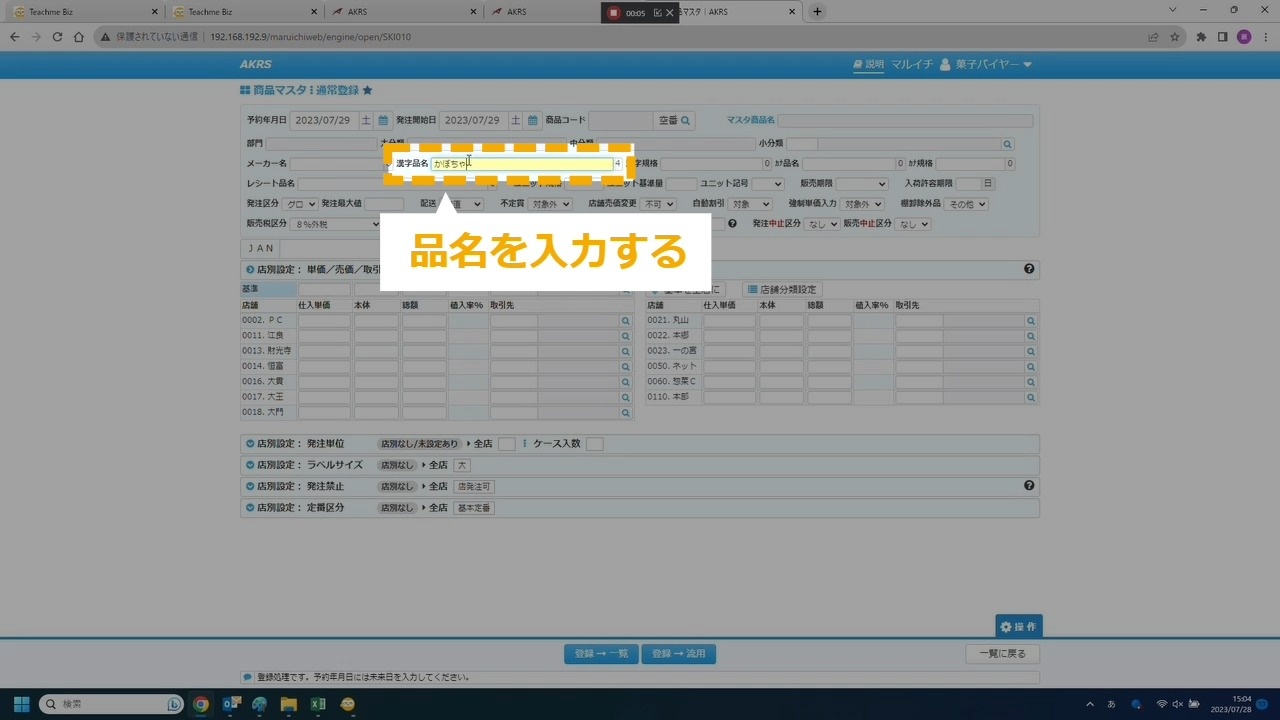
STEP3:「漢字品名」欄に品名を入力する
STEP4:検索ボタンを押して①~④を入力する
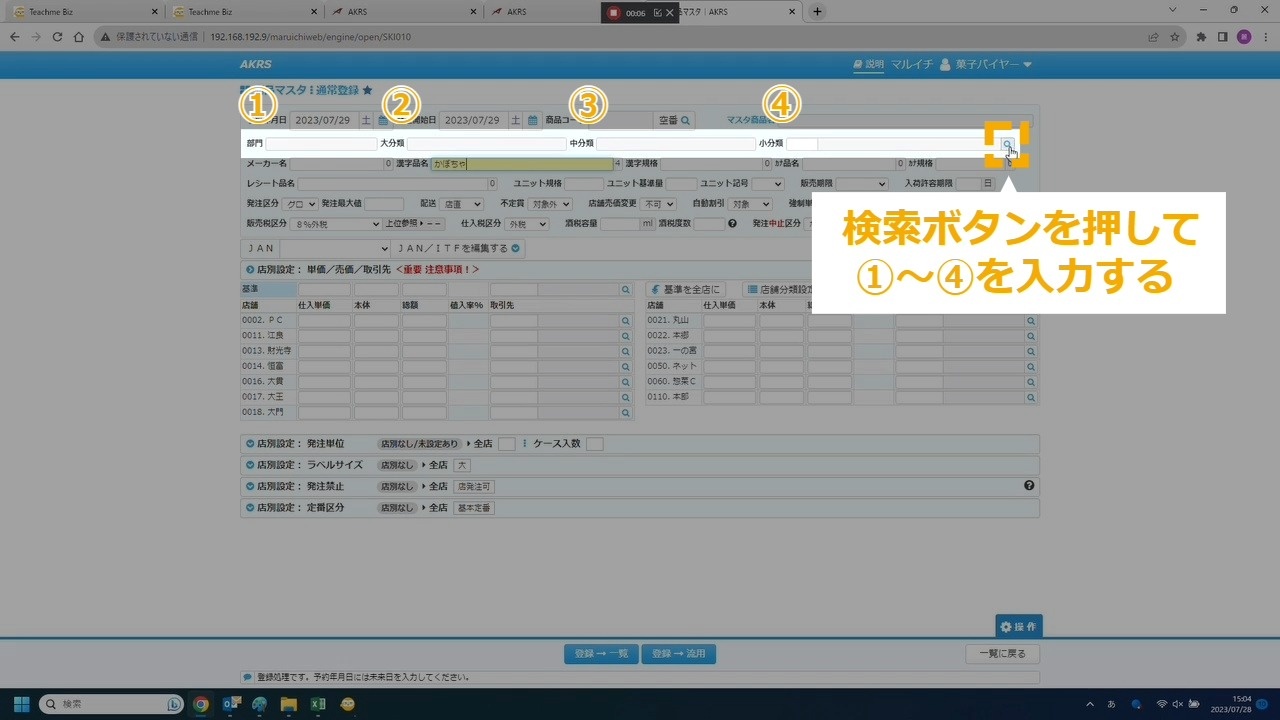
①部門 ②大分類 ③中分類 ④小分類
STEP5:①~④を入力して「選択」を押す
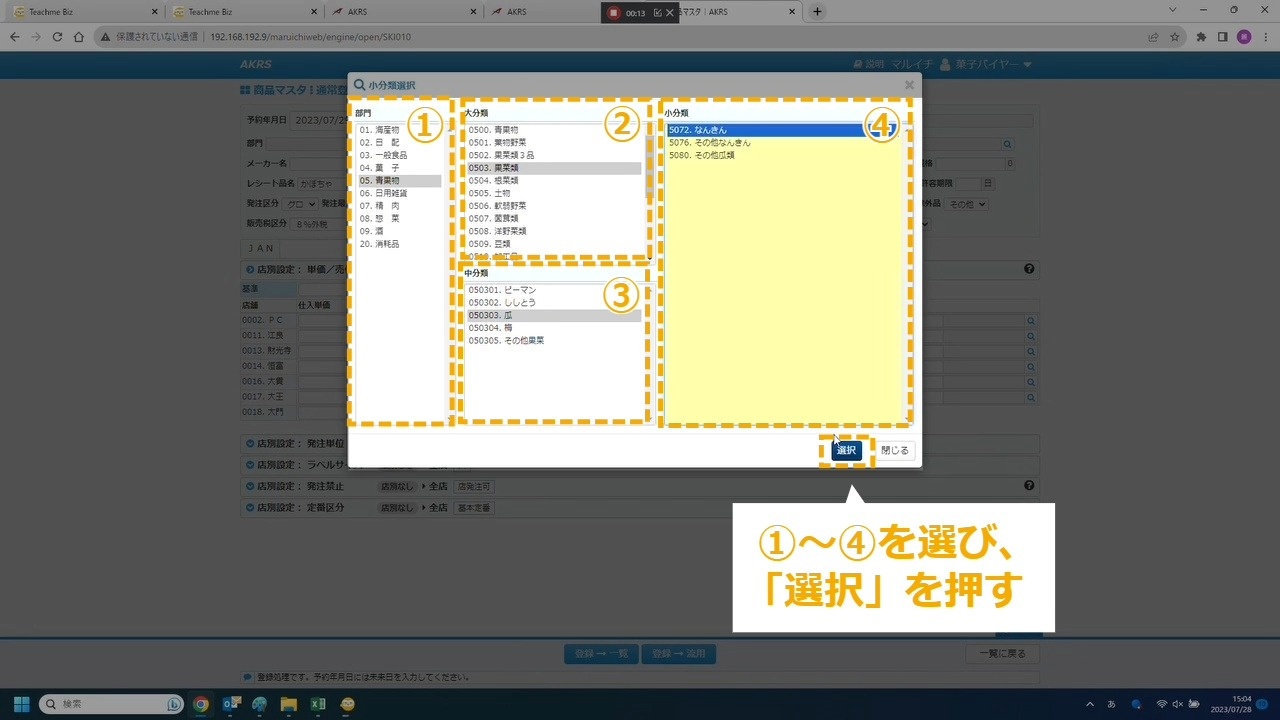
①部門:05.青果物 ②大分類:0503.果菜類 ③中分類:050303.瓜 ④小分類:5072.なんきん
STEP6:商品コードの「空番」検索ボタンを押す
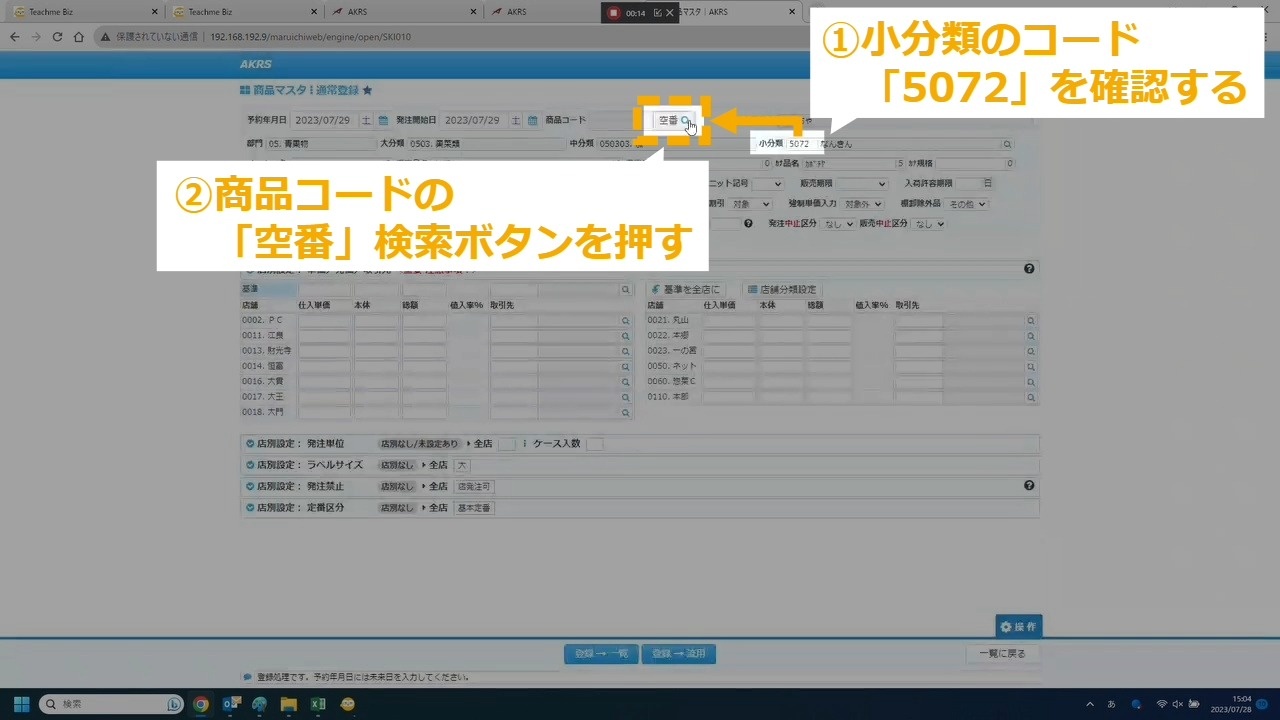
次のSTEPで小分類のコード「5072」を入力するので、ここで確認しておきます。
STEP7:空番から商品に割り当てる商品コードを選択する
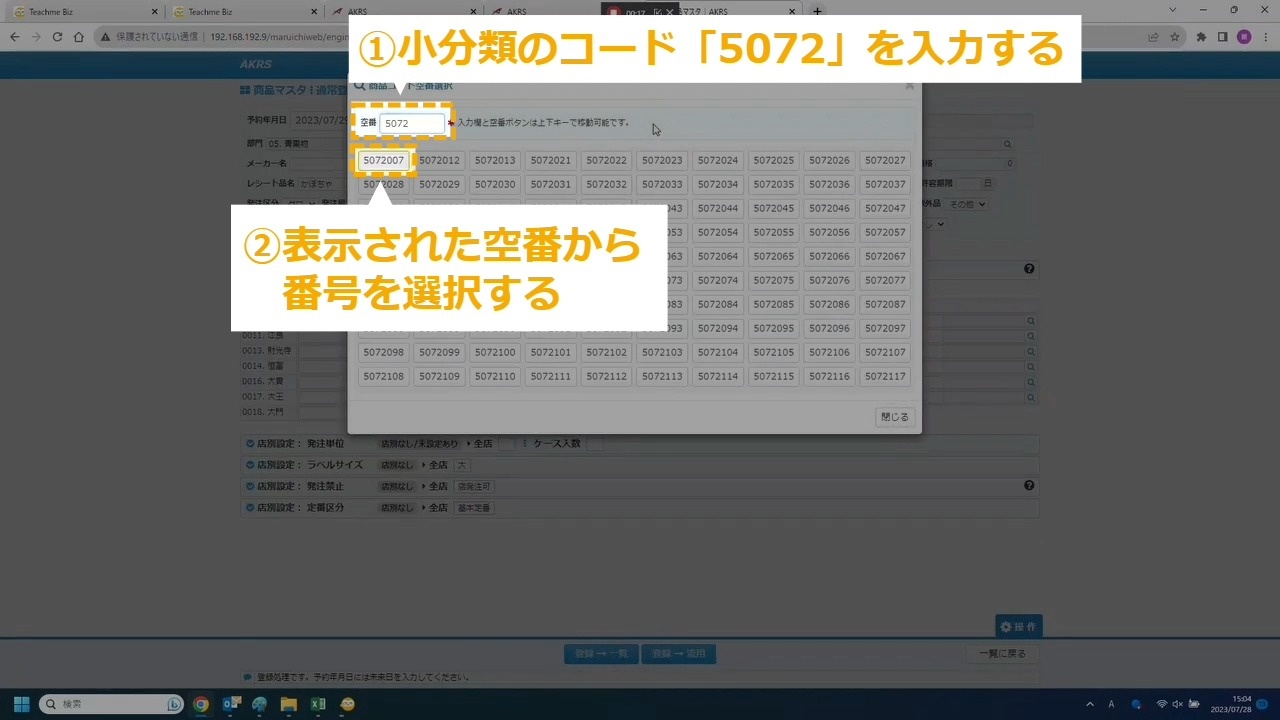
STEP8:「レシート品名」の文字を消して空欄にする
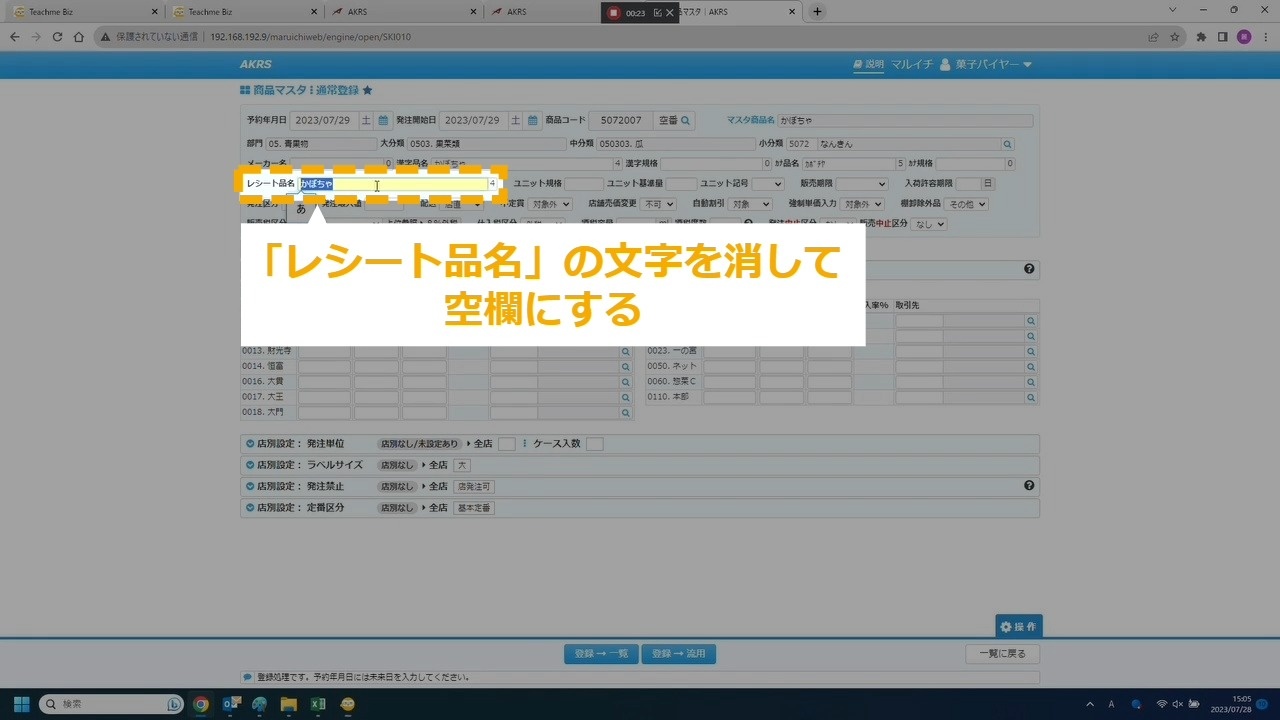
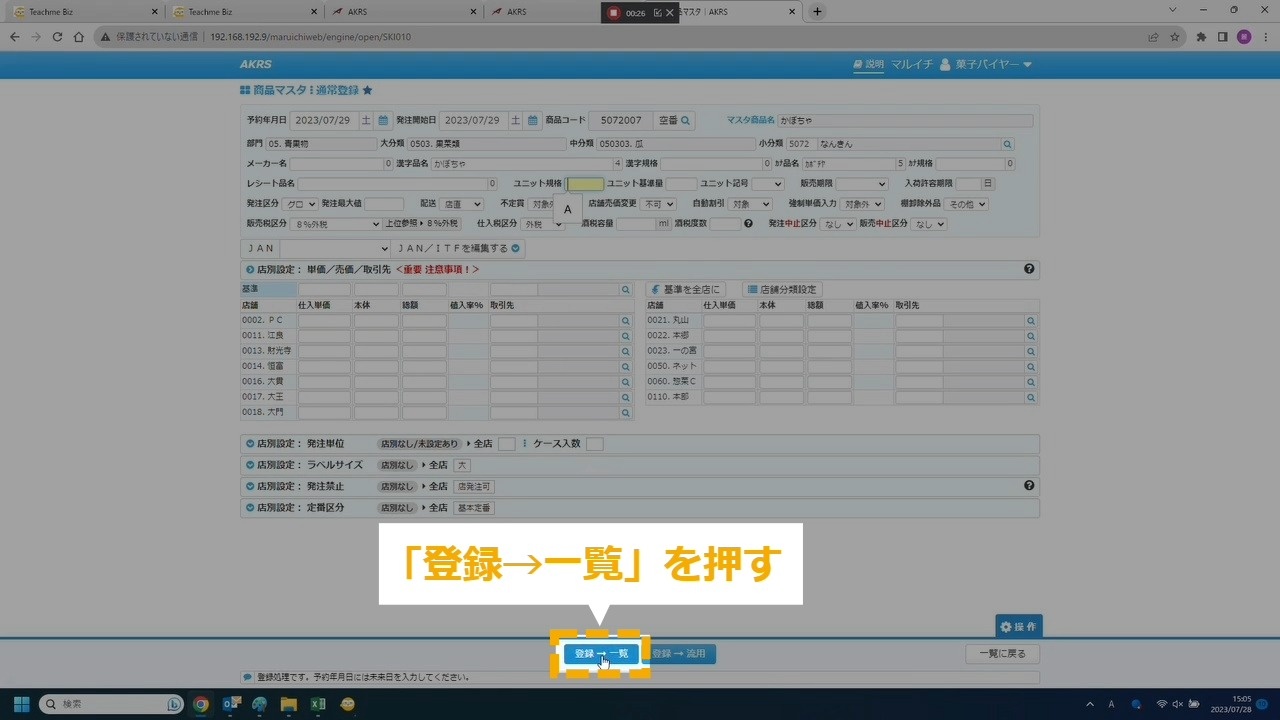
STEP9:「登録→一覧」を押す
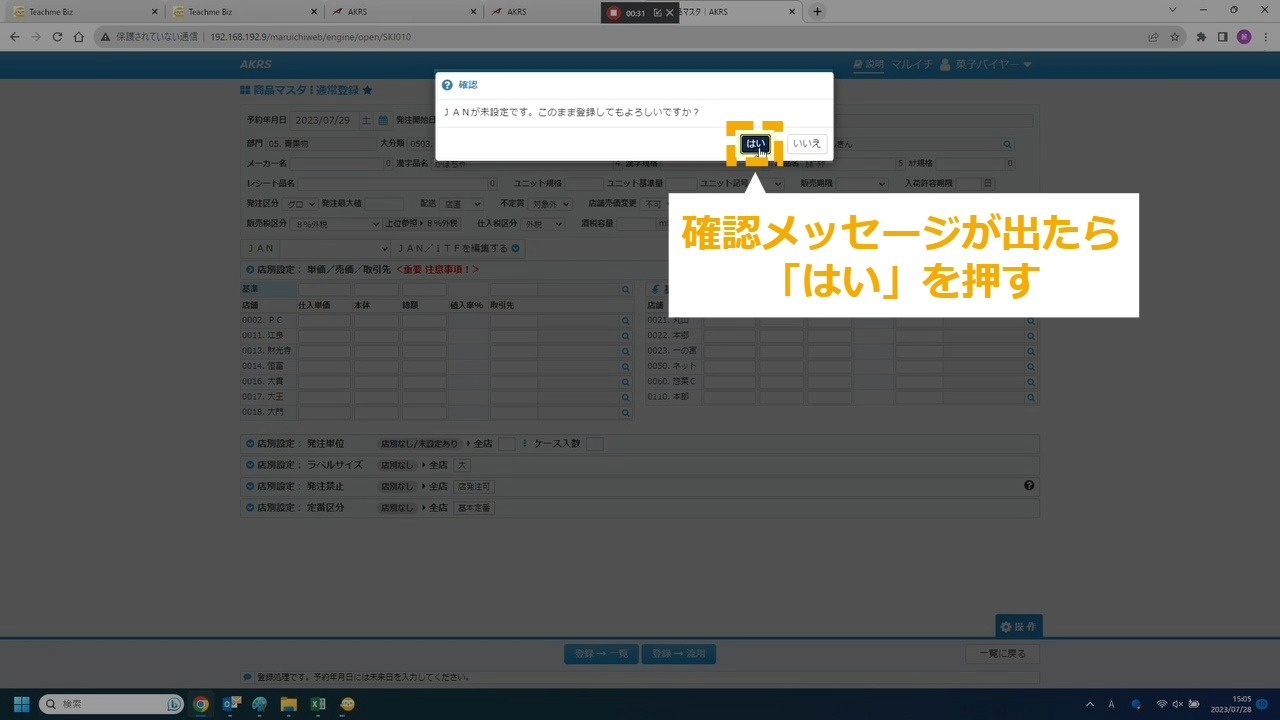
STEP10:確認メッセージが出たら「はい」を押す
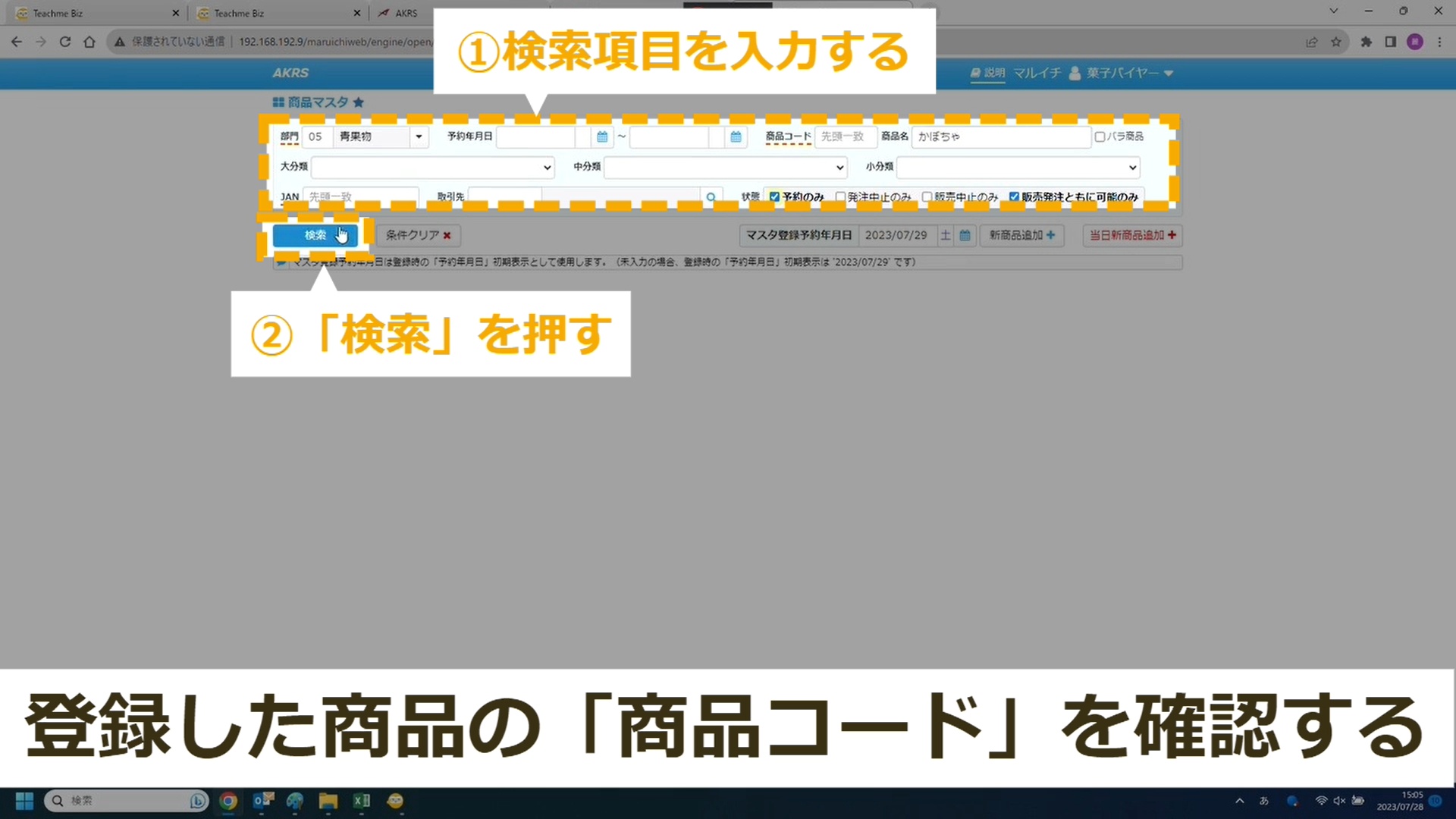
STEP11:検索項目を入力して「検索」を押す
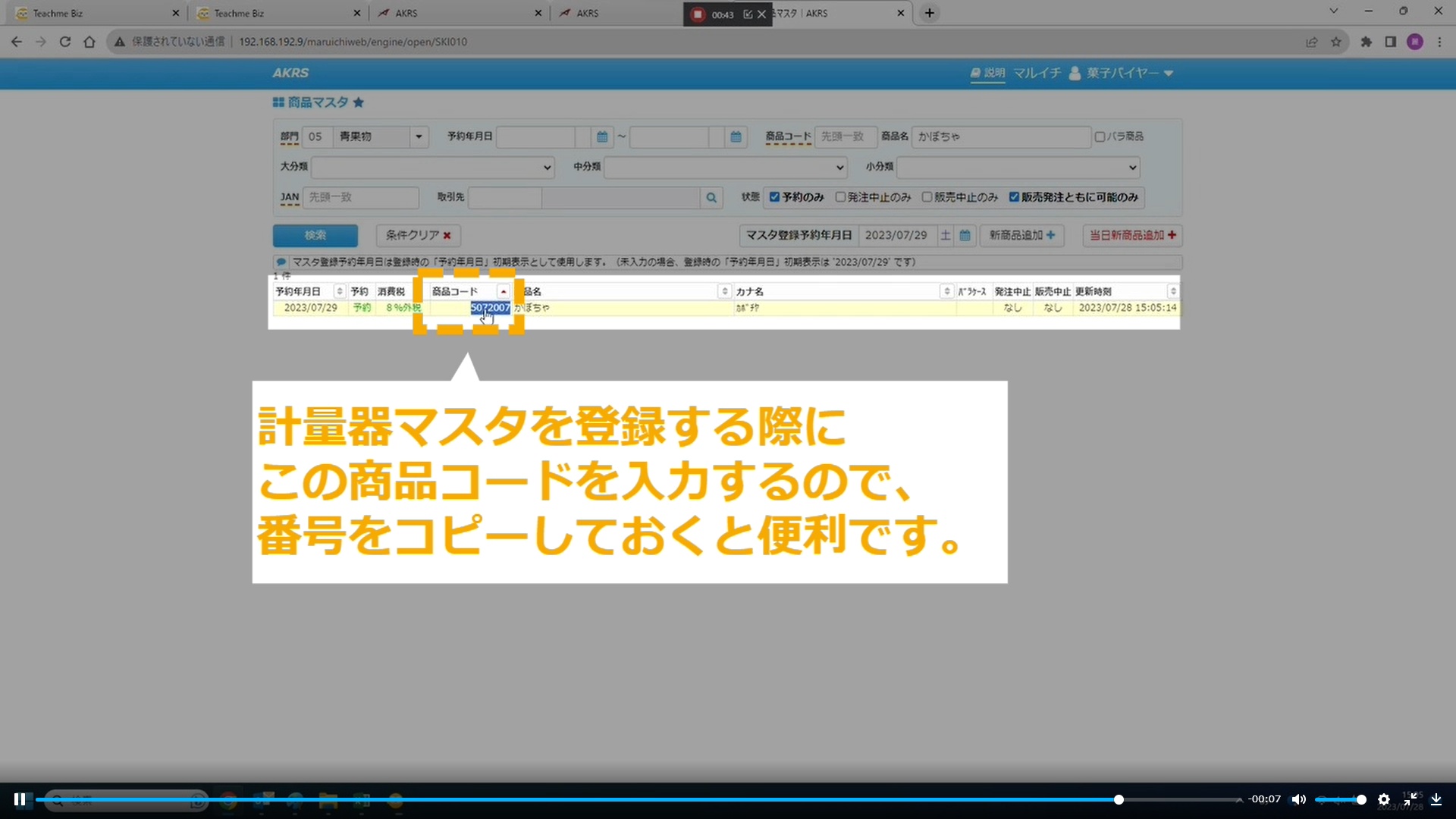
STEP12:商品コードをコピーしておく
STEP13:【動画】商品情報の登録
STEP14:マスタ登録日を選択する
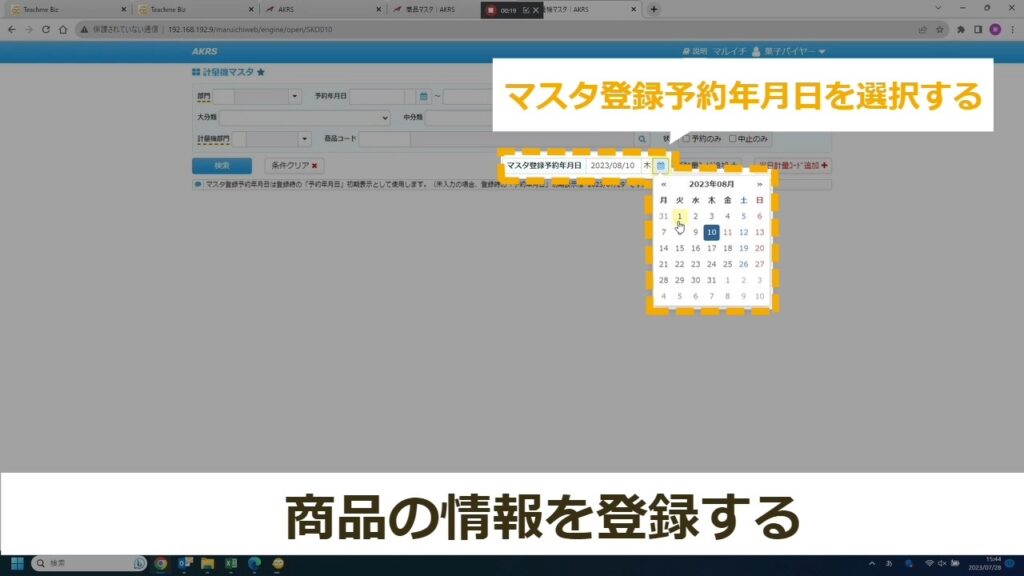
「マスタ登録予約年月日」とは、新商品について「この日からレジが通る様になるぞ」という日です。
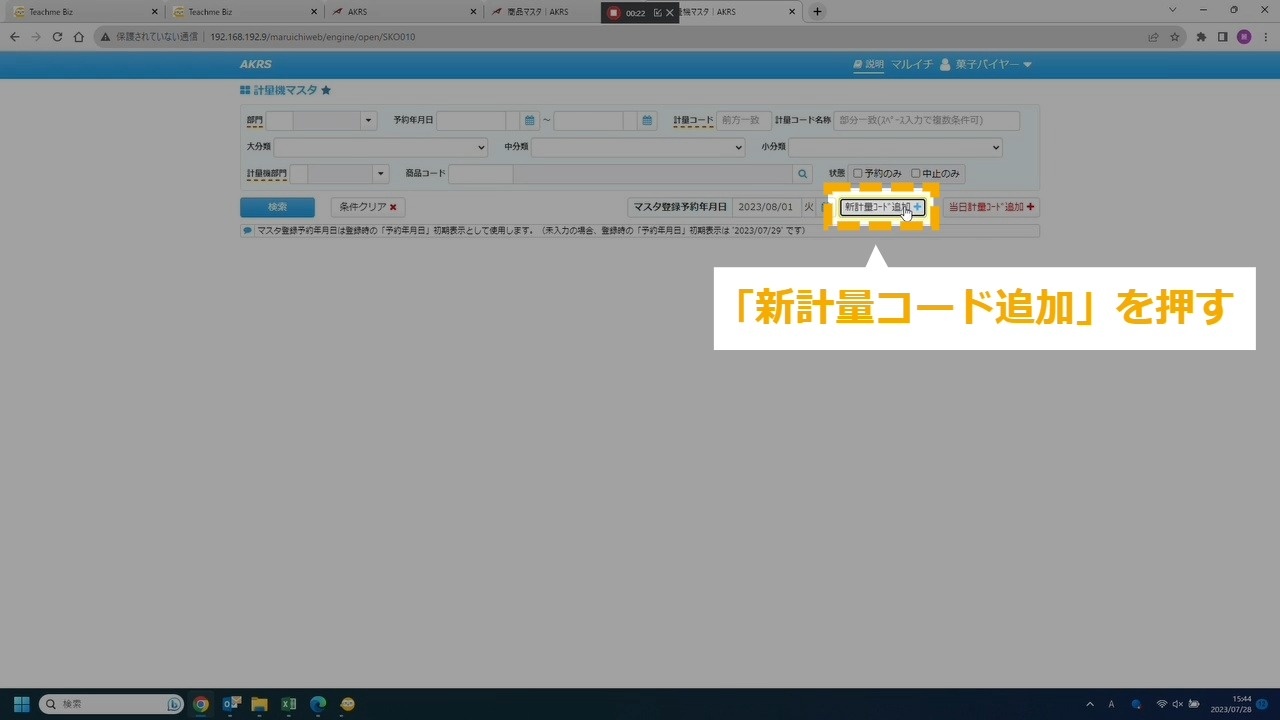
STEP15:「新計量コード追加」を押す
STEP16:登録する商品コードをコピーする
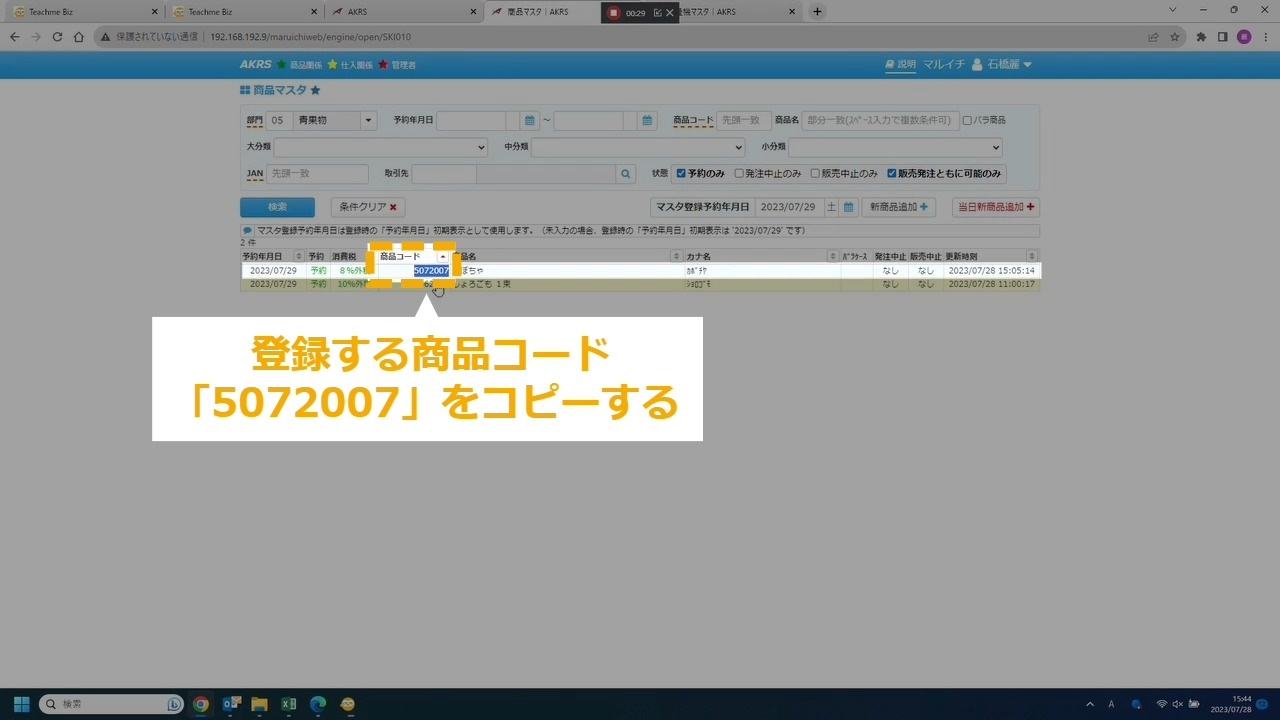
詳細はSTEP12を確認してください。
STEP17:登録する商品コードを入力する
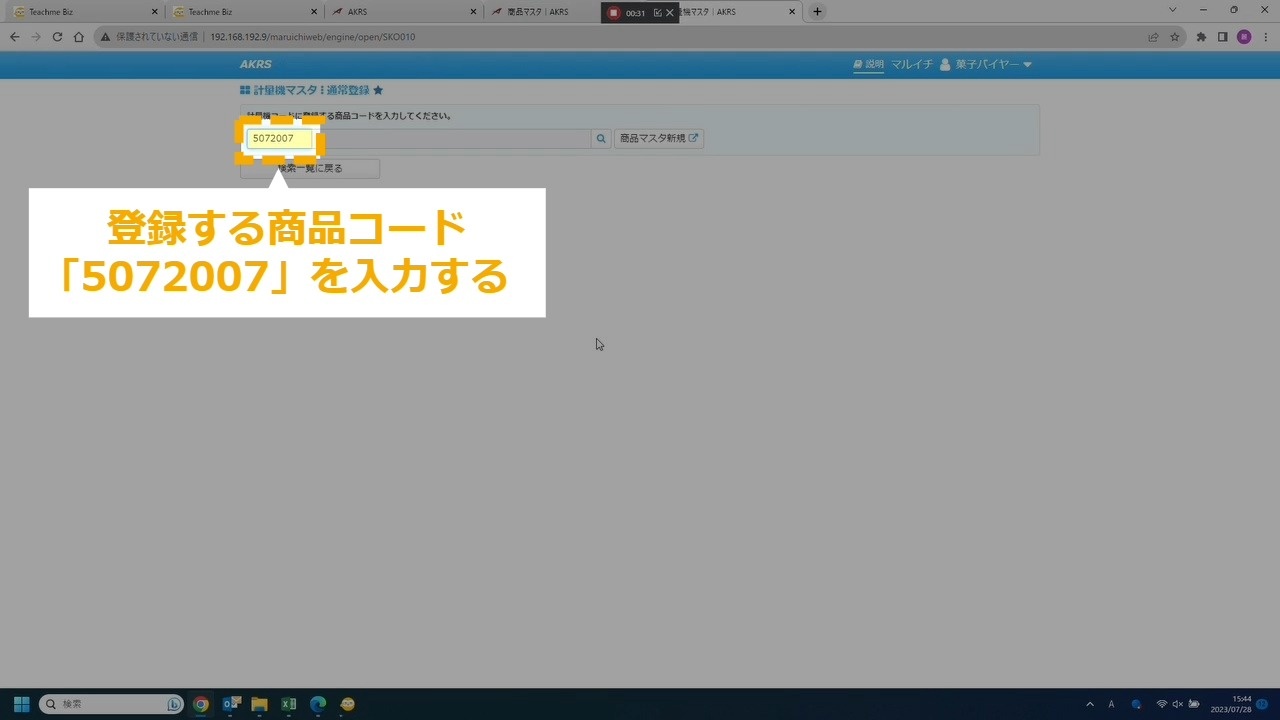
STEP12でコピーした番号を入力します。
STEP18:計量器部門を選択する
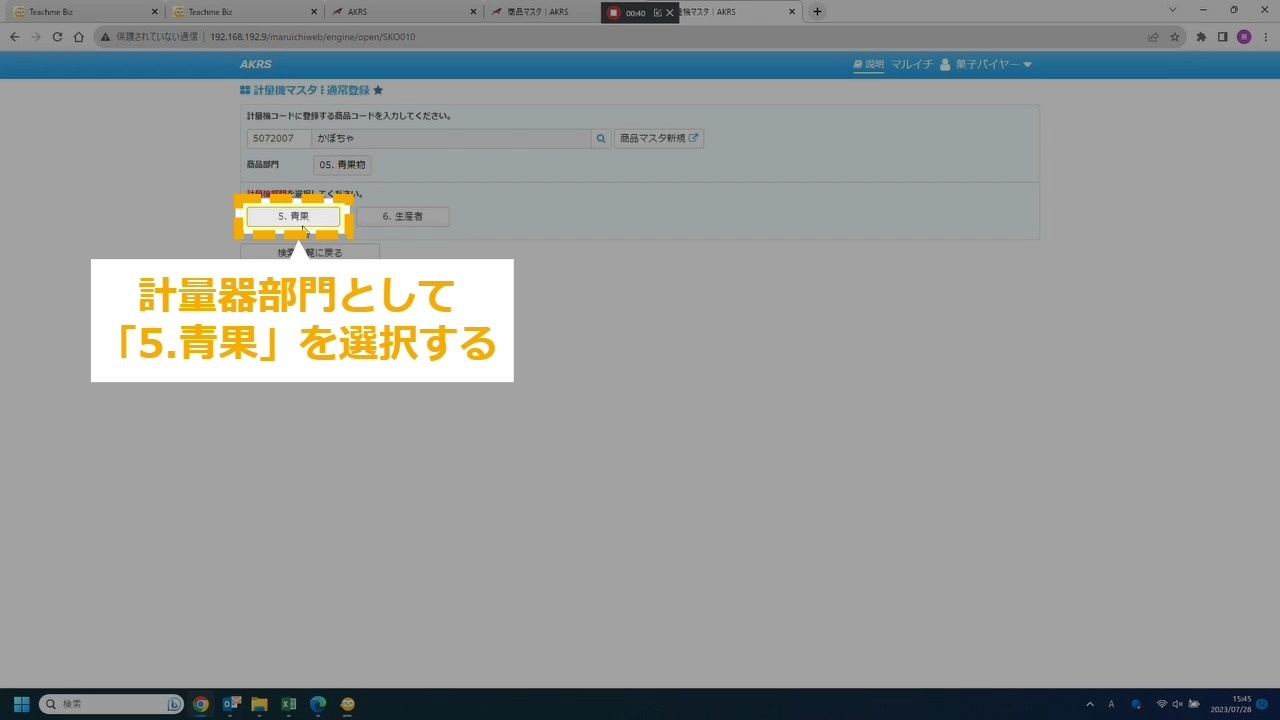
実際に値札を発行したい場所を選択してください
STEP19:表示された空番から番号を選択する
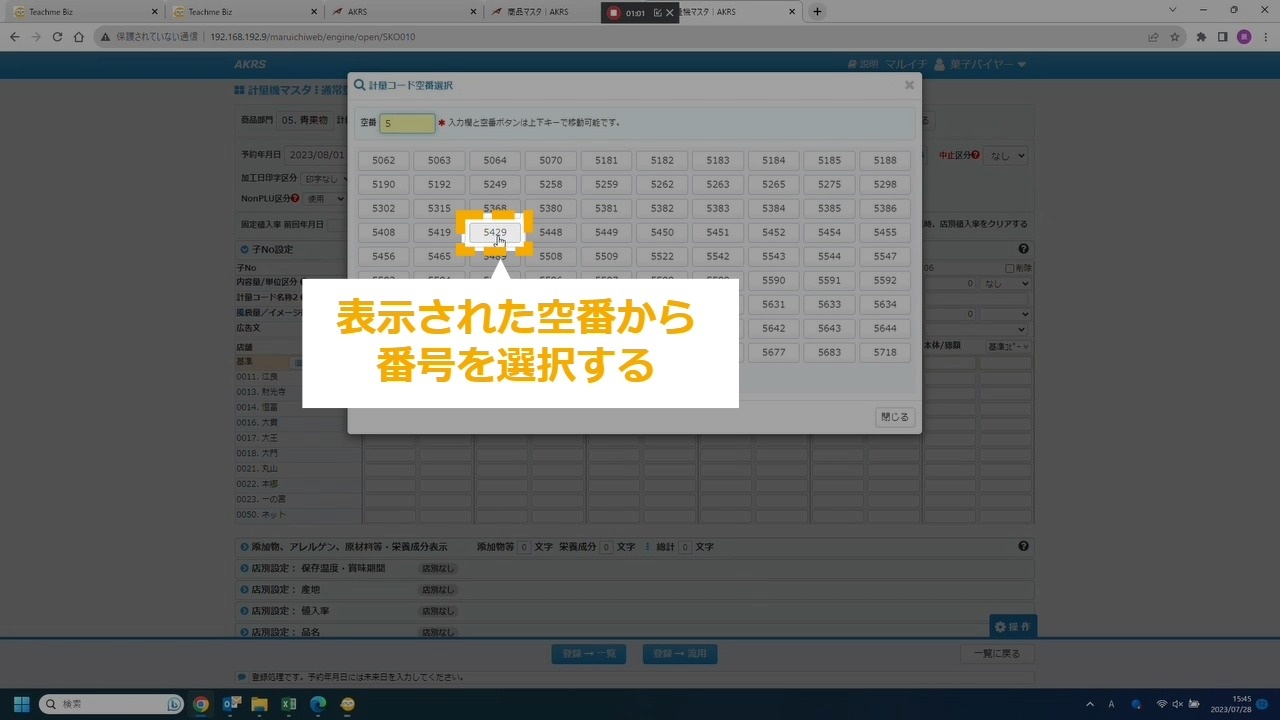
計量器コードは品番に関係してくるので注意下さい。
計量コードの下3桁+1~6が計量器での品番になります。
STEP20:①~④を設定する
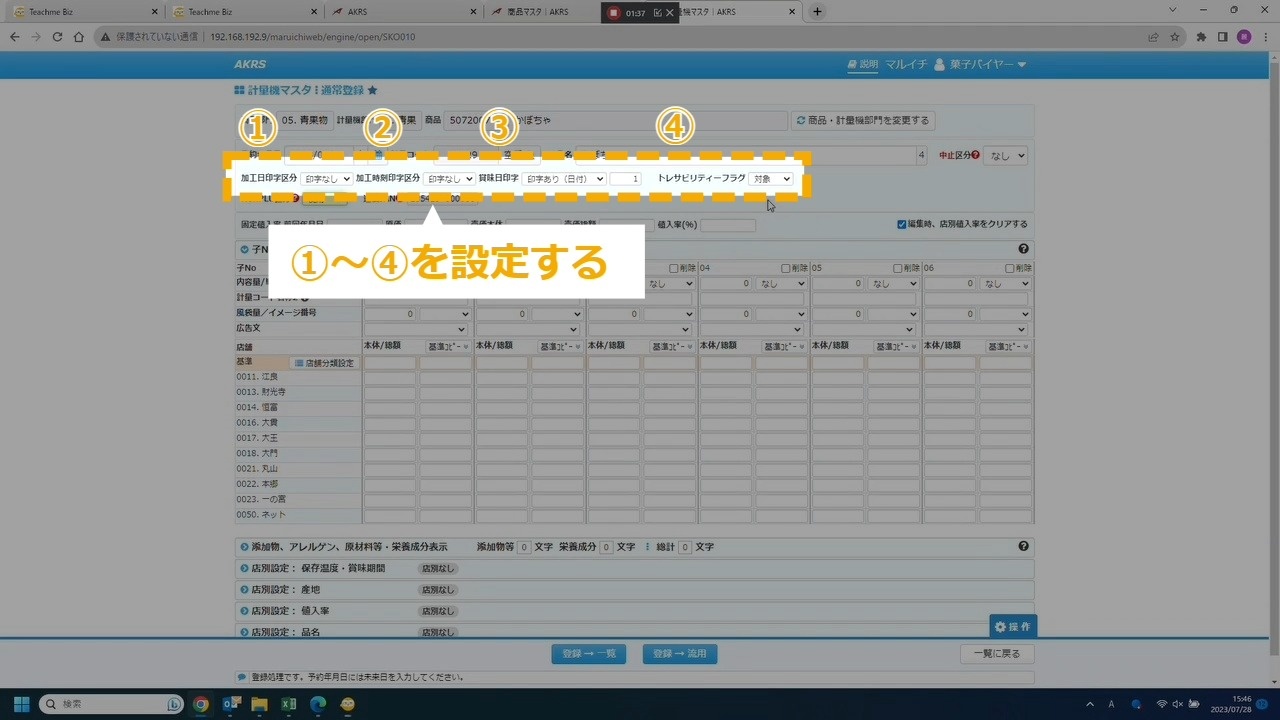
商品に合わせて以下の項目を設定します。
①加工日印字区分
②加工時刻印字区分
③賞味日印字(日付・時刻の2パターン選択可能)
④トレサビリティ―フラグ(国産牛用)
STEP21:「値入率」を入力 ①「値入率」に値を入力する場合
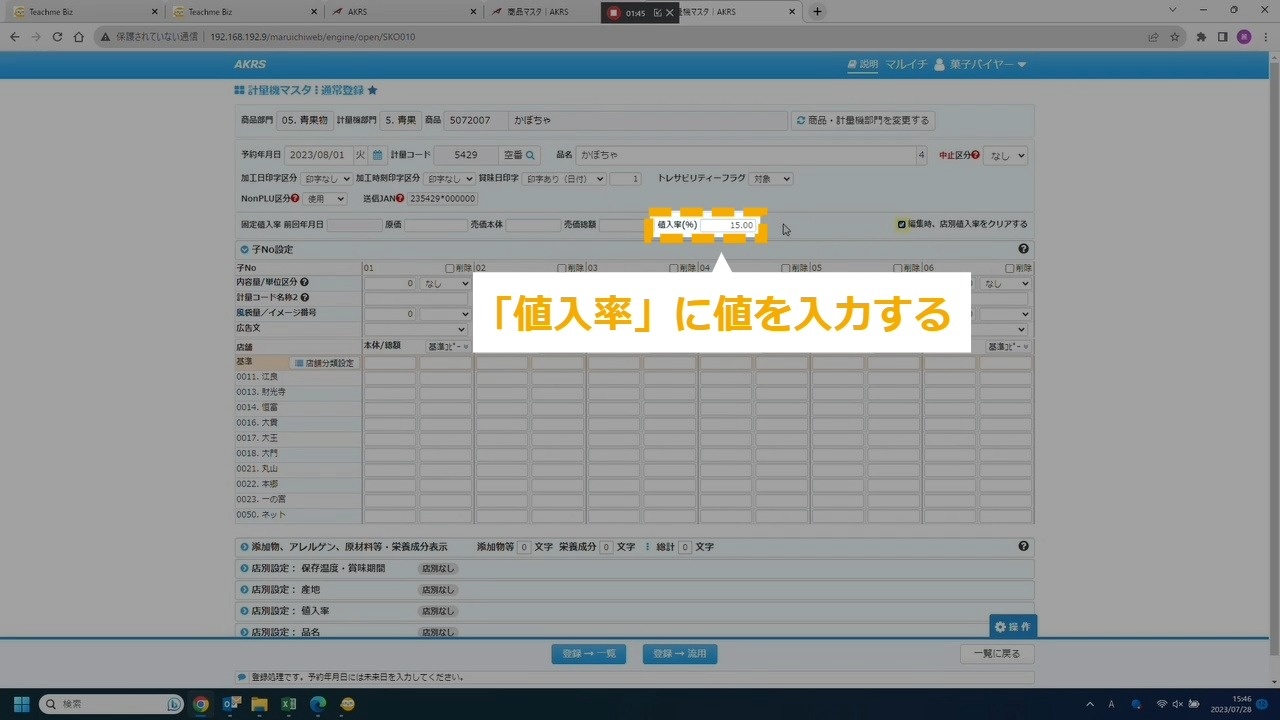
STEP22:「値入率」を入力 ②「原価÷売価」により求める場合
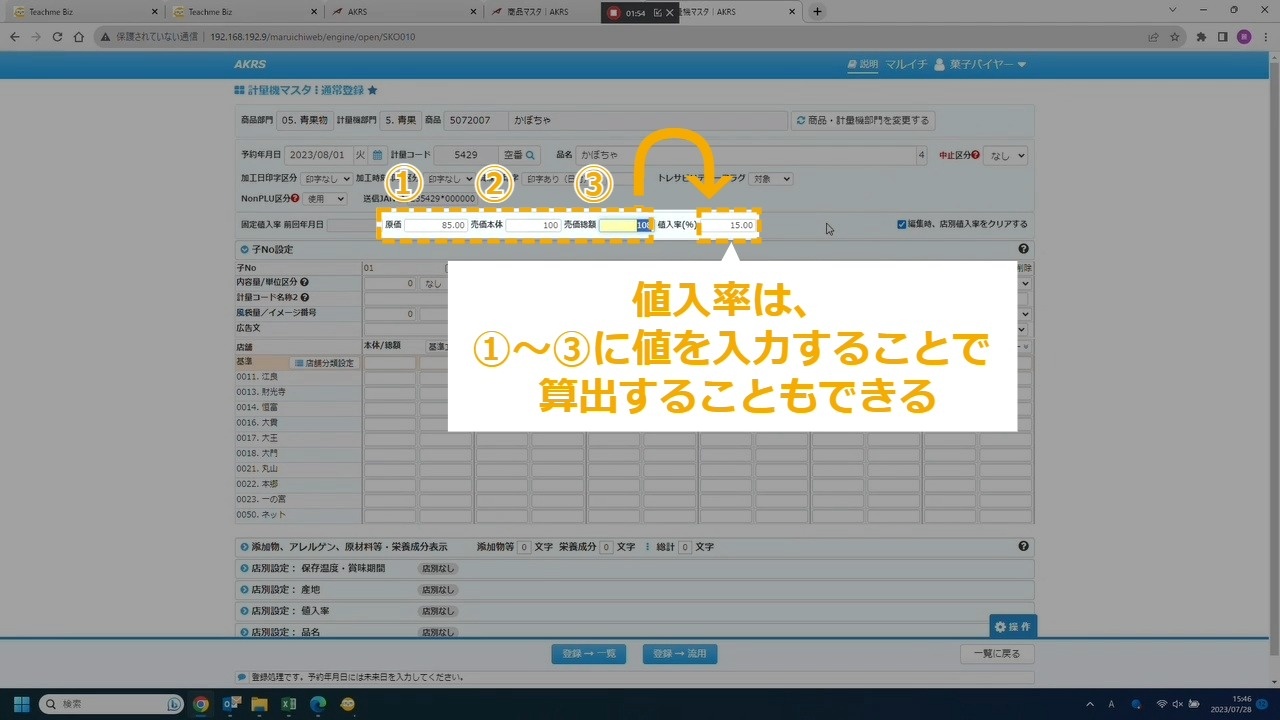
①~③に数値を入力することで、値入率を自動算出することもできます。
STEP23:計量コード名称2を入力する
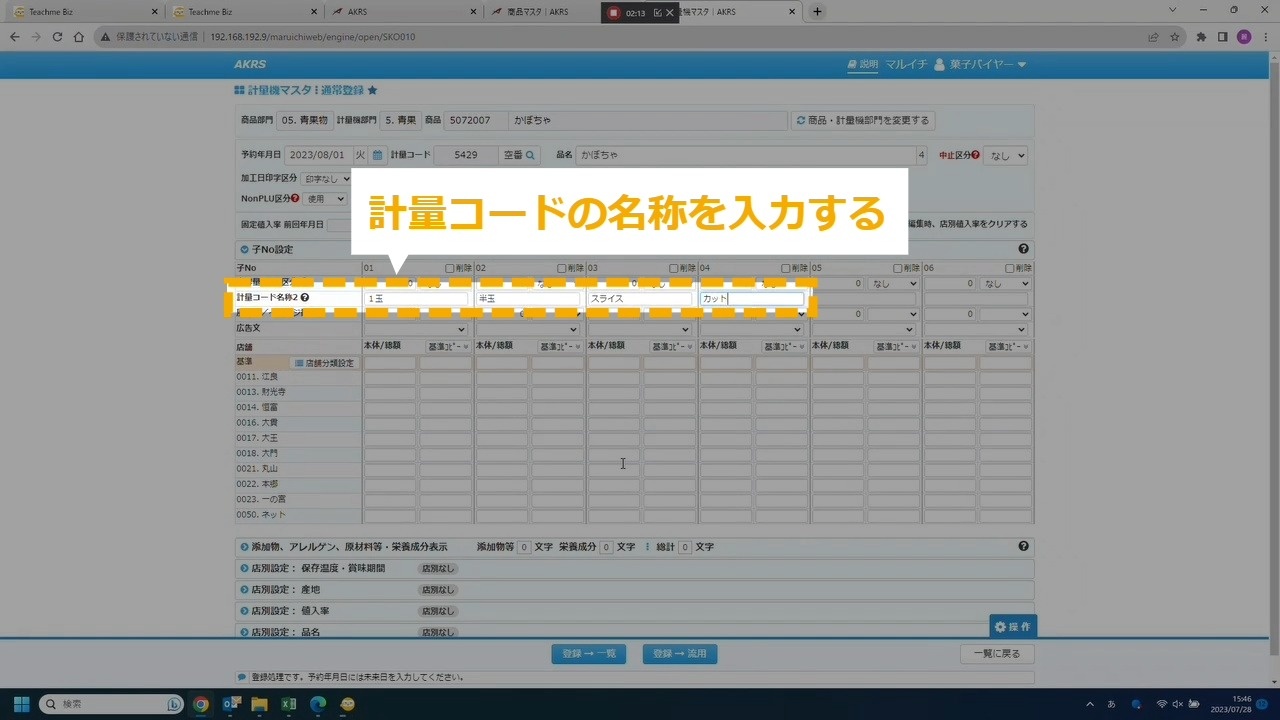
計量コード名称2を入力することにより、子番号ごとに値札に印字される商品名を変更できます。
「品名+計量コード名称2」が値札に印字される商品名になります。
STEP24:計量値付商品の売価を入力する(100g当り●●円の場合)
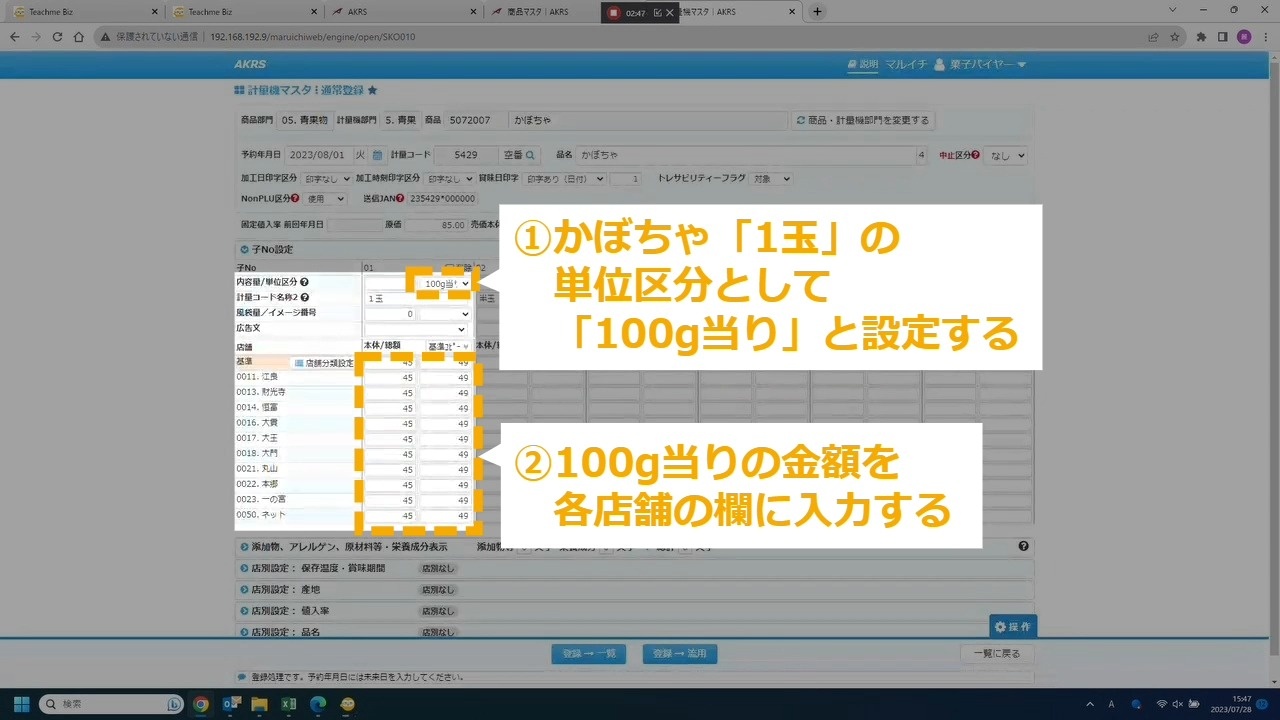
単位区分を「100g当り」とした場合、計量値付モードになります。
画像の例では100g当り45円という設定に。
※各店舗の欄に値を入力方法は2パターンあります。
・各店舗の欄に一つずつ値を入力する
・「基準」の欄に基準値を入力してから、「基準コピー」を押すと、全店舗に値がコピーされる
STEP25:定額値付けの場合
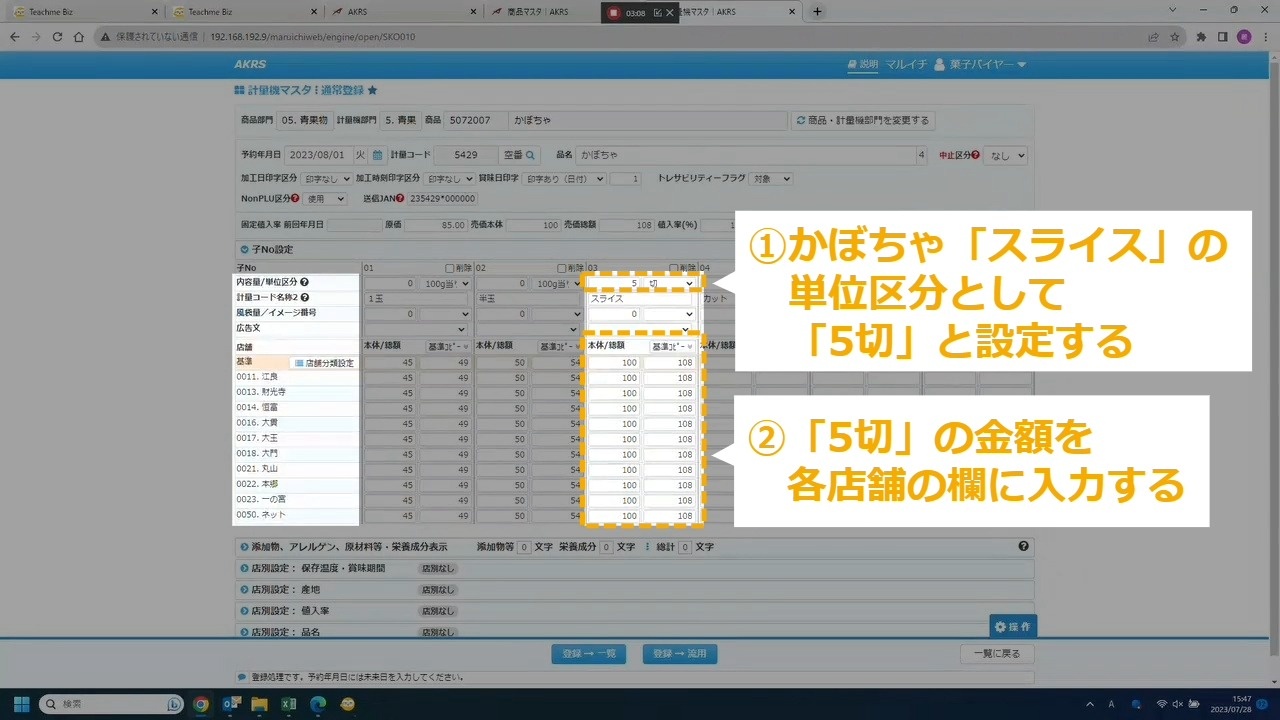
単位区分を「100g当り」以外に設定した場合、定額値付モードになります。 画像の例では1P 5切で100円という設定に。
※各店舗の欄に値を入力方法は2パターンあります。
・各店舗の欄に一つずつ値を入力する
・「基準」の欄に基準値を入力してから、「基準コピー」を押すと、全店舗に値がコピーされる
STEP26:添加物、アレルゲン、原材料等、栄養成分表示を入力する
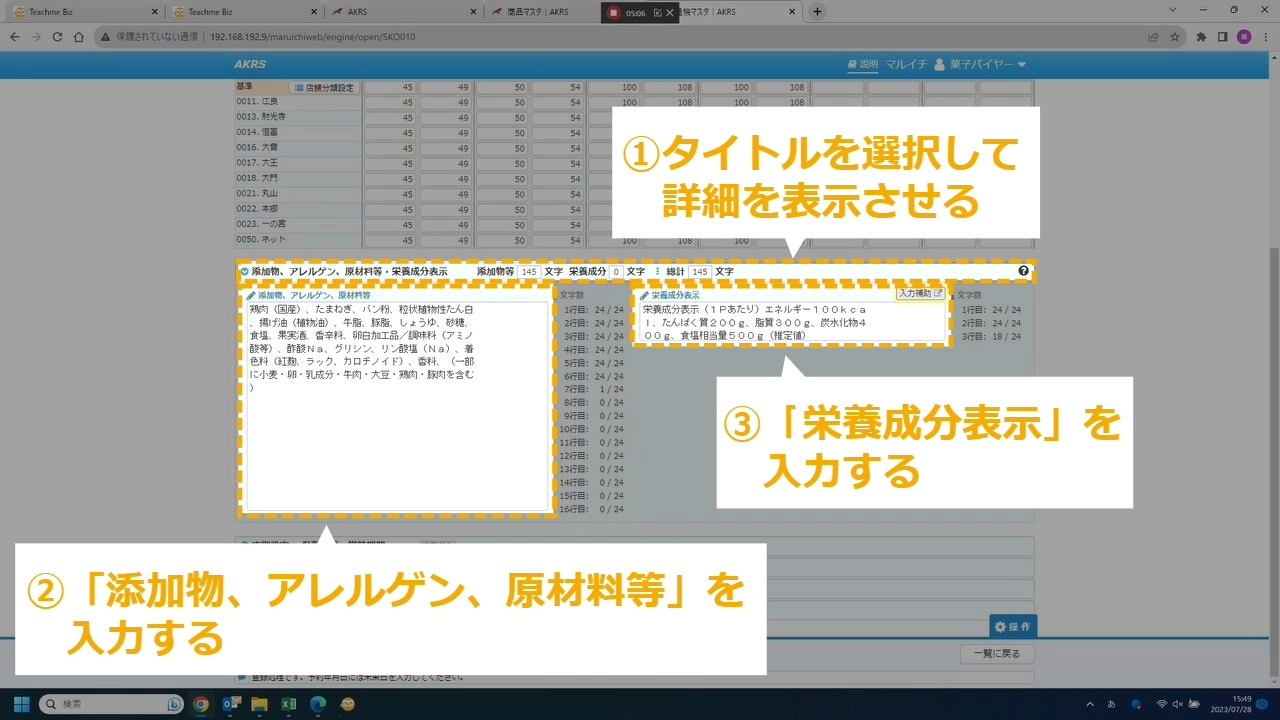
Excel等に1行に繋がった情報が既にあるのであれば、そこからコピー&貼り付けを行うことで自動的に改行が可能です。問屋さん等の力を借りて可能な限り情報を貰い、コピー貼り付けで入力できる環境づくりを行いましょう。
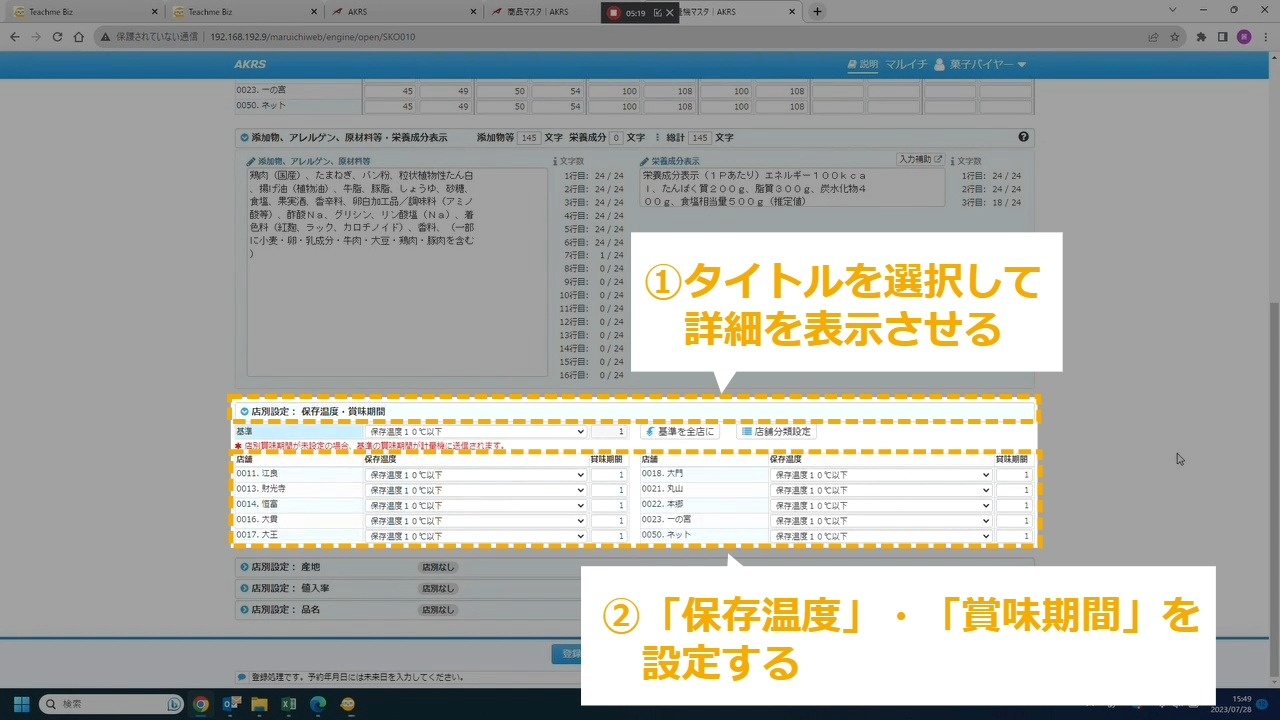
STEP27:保存温度、賞味期間を設定する
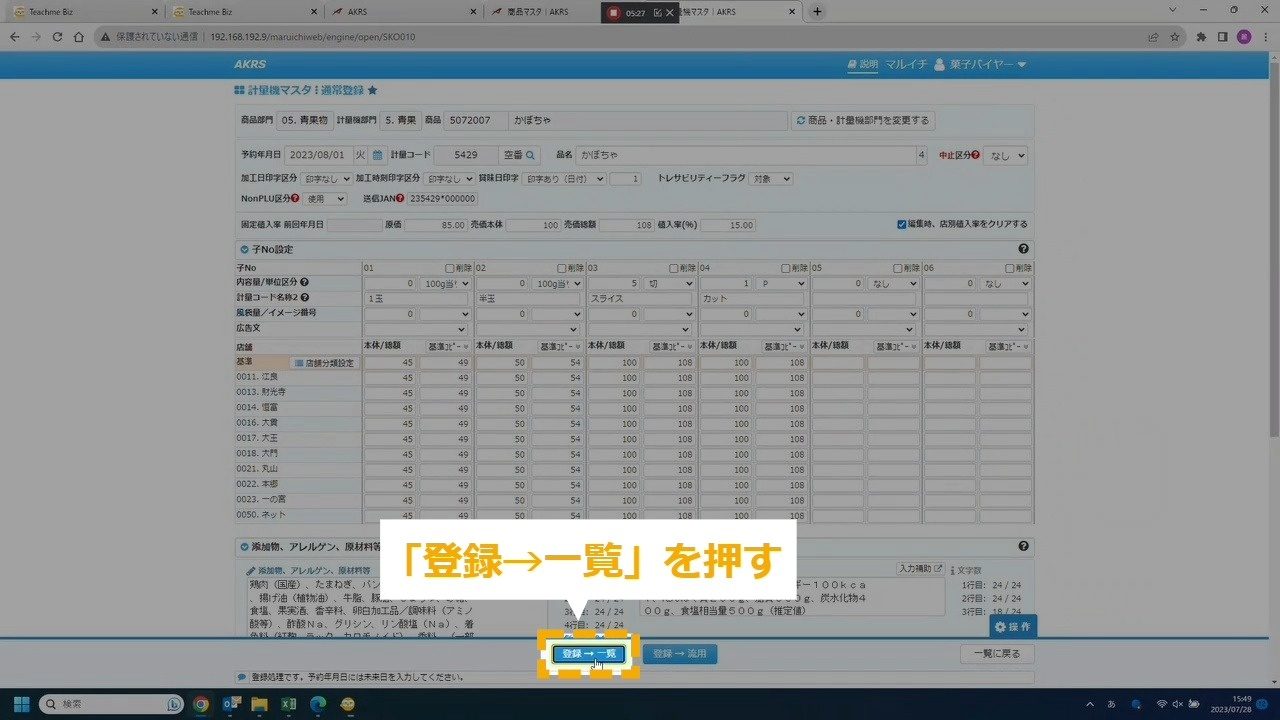
STEP28:「登録→一覧」を押す
STEP29:登録確認をする(1/2)
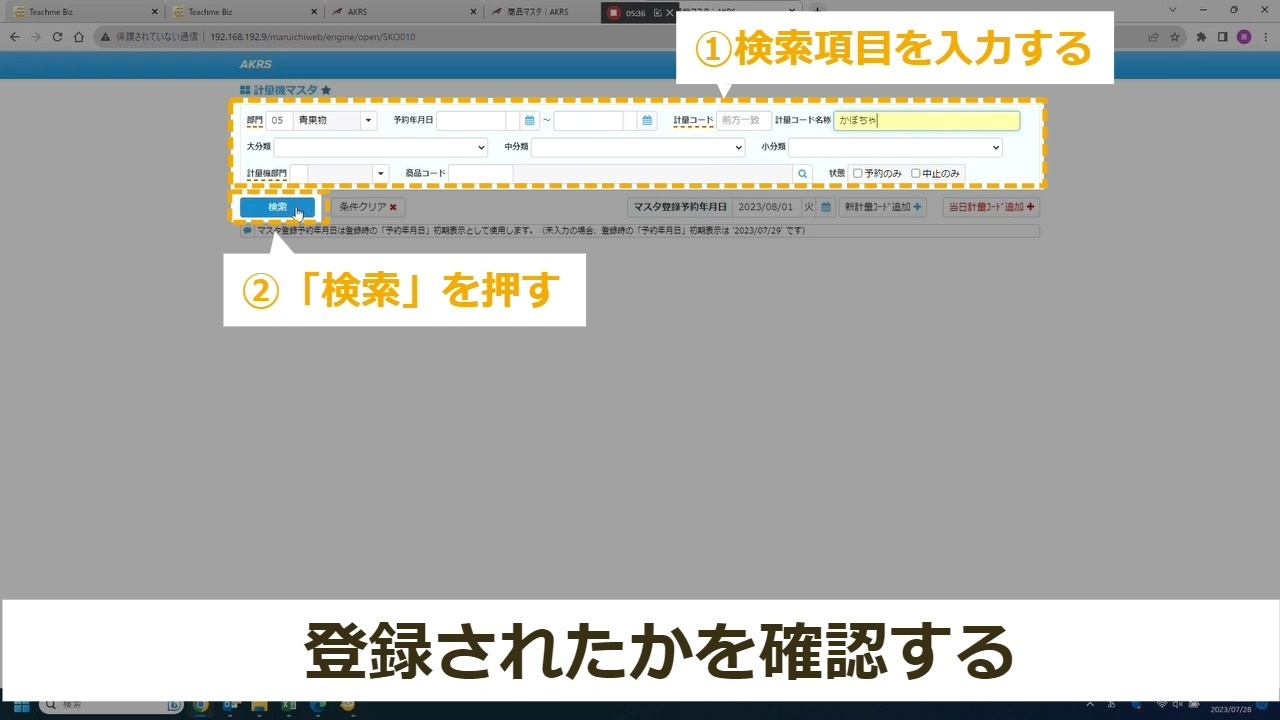
STEP30:登録確認をする(2/2)