POP印刷方法

POPシステム(ROBOPOP:ロボポップ)を使った基本的なPOPの印刷方法について解説します。
※印刷後の売場への掲示方法については別途マニュアル化したものを関連リンクとする予定です。
STEP1:バーコードから商品情報を検索してPOPを印刷する
市場に流通している商品は、バーコードを読み取ることで商品情報を簡単に抽出することができます。
一番基本のPOP作成方法として、バーコードからPOPを作成する手順について解説します。
STEP2:登録情報の変更が入っている商品について
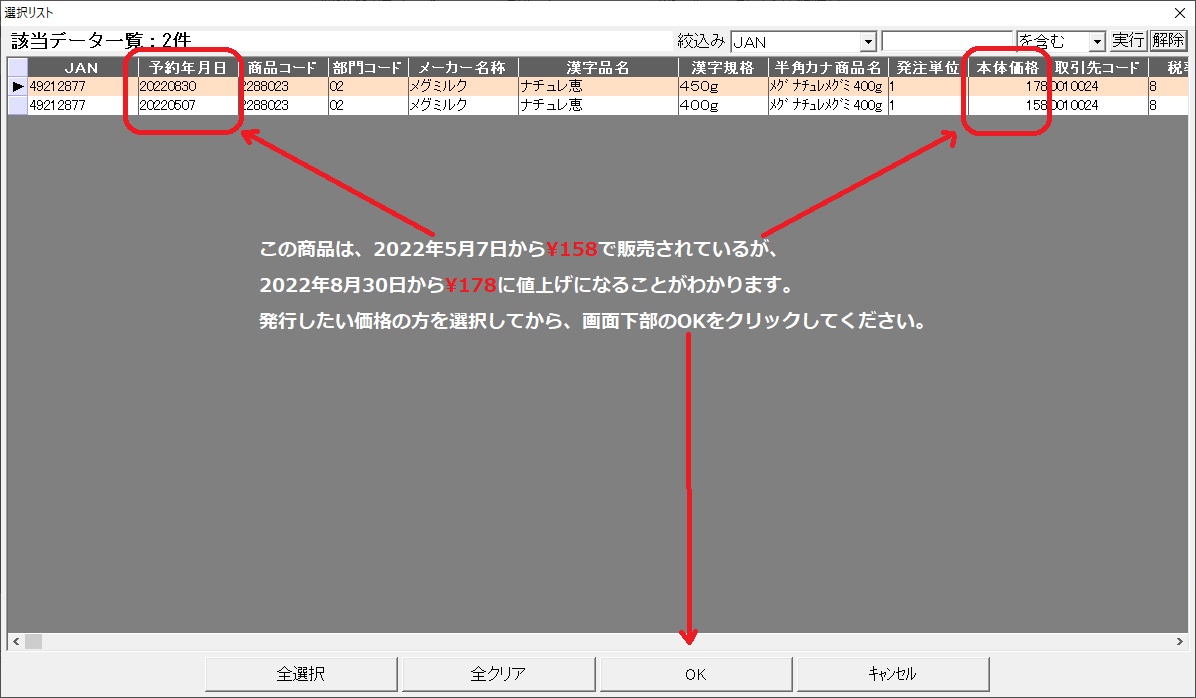
稀に、JANをスキャンしたタイミングで、商品情報の選択画面が表示される場合があります。
これは、将来にその商品の情報(商品名・内容量・売価等)の変更の予約が入っている場合に発生します。
ほとんどの場合は、「予約年月日」と「本体価格」を確認して頂いて、自分が発行したいと思っている情報について選択すればOKです。
STEP3:読み取れるバーコード・読み取れないバーコード
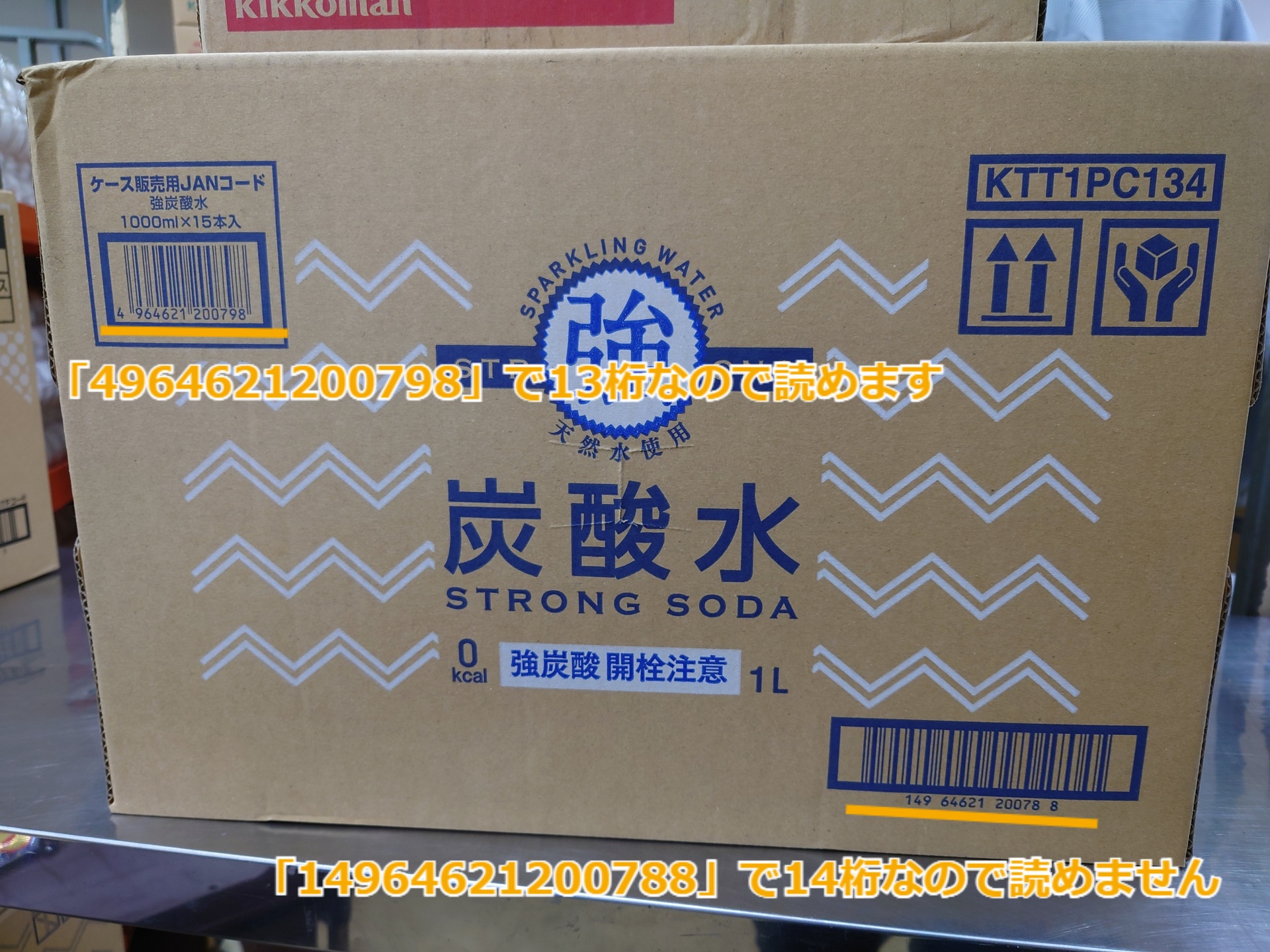
13桁未満で、先頭が「23」「02」以外で始まるバーコードは基本読み取れると思って頂いて大丈夫です。
厳密には違いますが、読み取れるバーコードのことをJANコード(じゃんこーど)と呼びます。
STEP4:手入力によってPOPを作成する
バーコードの先頭が「23」もしくは「02」で始まる商品、またバラ売り商品等については、バーコードから商品情報を取得することができないため、 それぞれの項目を手打ちしてPOPを作成します。
このステップでは全ての項目を手打ちしてPOPを作成する手順について解説します。
STEP5:商品名による検索
画面左上にある検索BOXでは、商品名による検索も可能です。
インターネットによる検索同様、キーワードをスペース区切りで複数入力することで簡単に絞り込むが可能です。
STEP6:特売POPの作成方法
各部門バイヤーが登録している特売商品のPOPを素早く作る方法について解説します。
STEP7:【こんな時は】読み取れるはずの商品情報が読み取れない場合
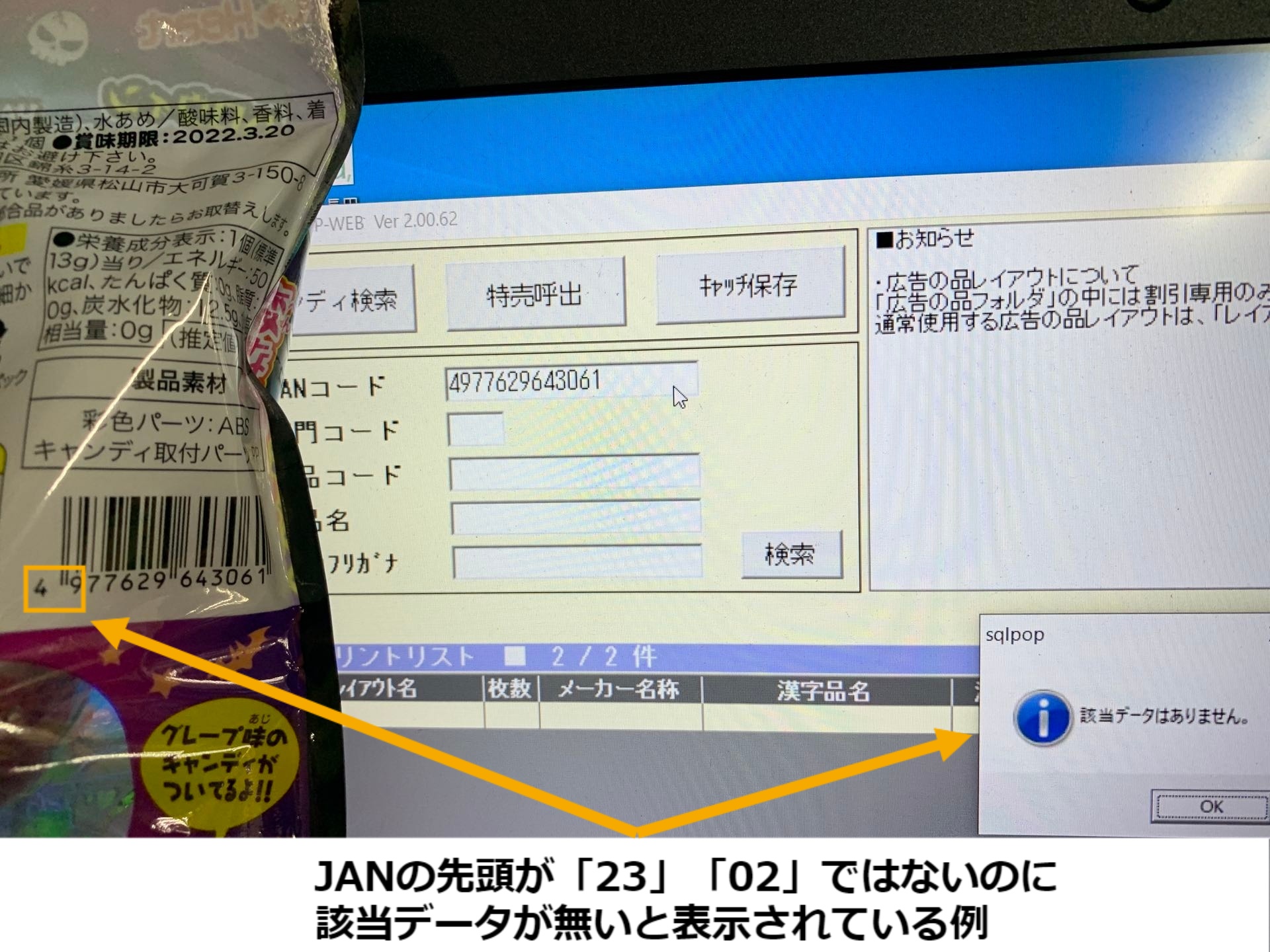
先頭が「23」「02」ではないバーコードを読み取った際に「該当データはありません。」というメッセージが出る場合、レジでまだその商品を販売する準備が出来ていないという合図です。
部門チーフ・店長・担当部門バイヤーに声をかけて登録して貰い、後からPOPを作成するようにしましょう。
STEP8:「ハンディ検索」の機能について
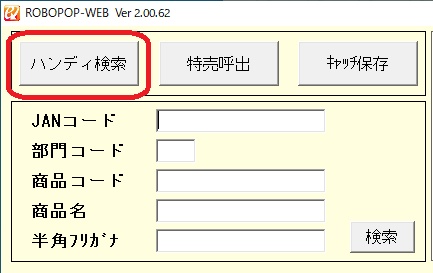
ハンディターミナルを使って、バックヤードまで商品を持ってこなくても、売場からPOPの印刷要求を出すことが可能です。 別途ハンディターミナルの使い方の方でマニュアル化しておりますので、下記「シェルフ要求」のリンクからマニュアルを確認してください。
STEP9:「リスト保存」「リスト呼出」について
良く使うことがある商品群を、すぐに呼び出せる様にファイルにまとめて保存することが可能です。
本ステップでは保存方法と、呼出方法について解説します。