AKRSタブレット発注システムの使い方

AKRSタブレット発注システムの使い方について説明します。
STEP1~10:発注を入力する方法
STEP11:昨年・前週の実績を見る方法
STEP12:別の商品の実績を見ながら発注数を考える方法
STEP13:商品表示順の並び替え方法
STEP14:マウスの異動(縦・横)仕方の切り替え方法
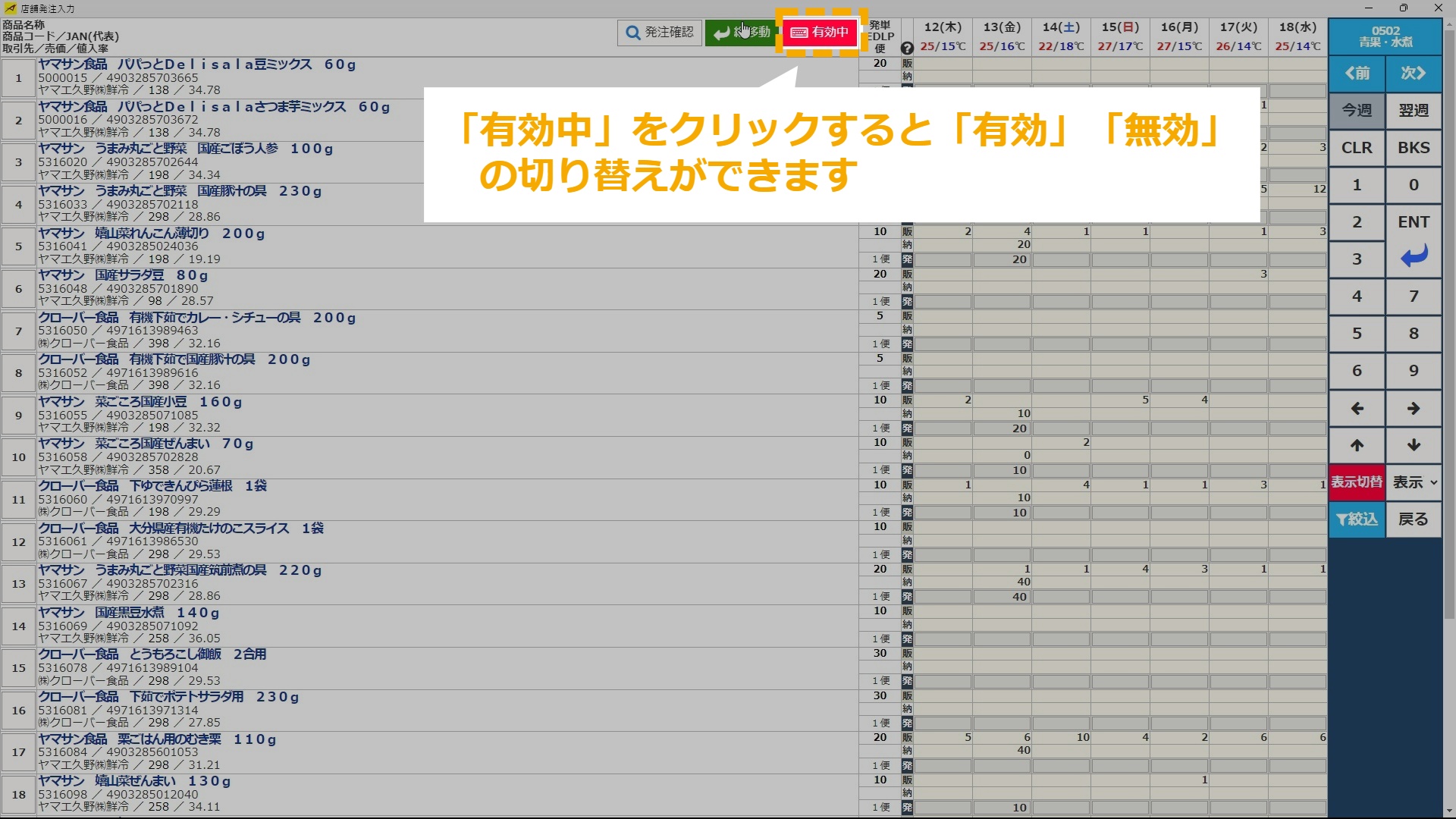
STEP15:キーボード有効の切り替え方法
STEP1:【動画】発注を入力する方法
発注数の入力欄は納品日基準です。動画の例では「14(土)」の欄に入力した商品は、14日(土)に店舗に納品されます。
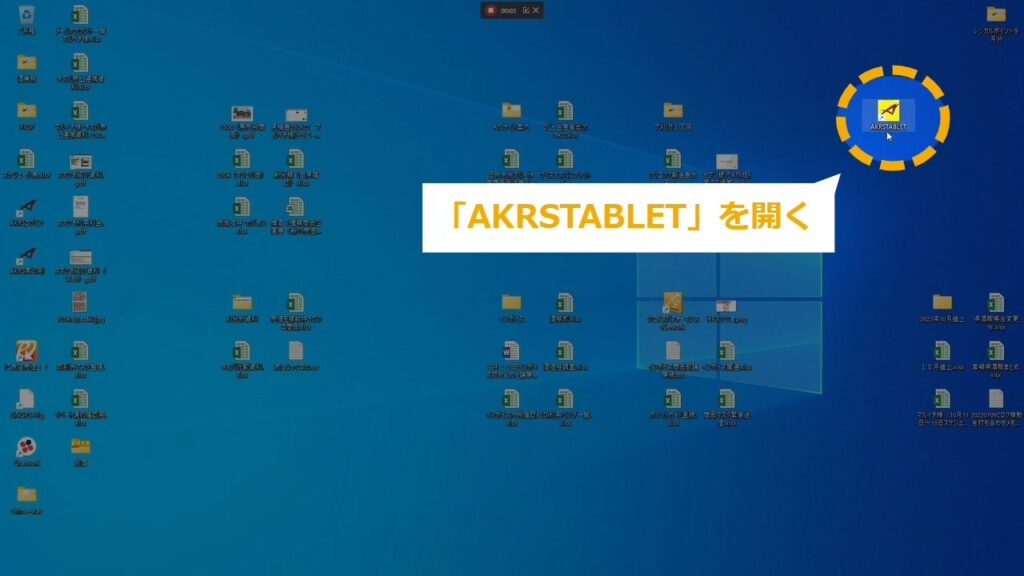
STEP2:「AKRSTABLET」を開く
STEP3:ログインする
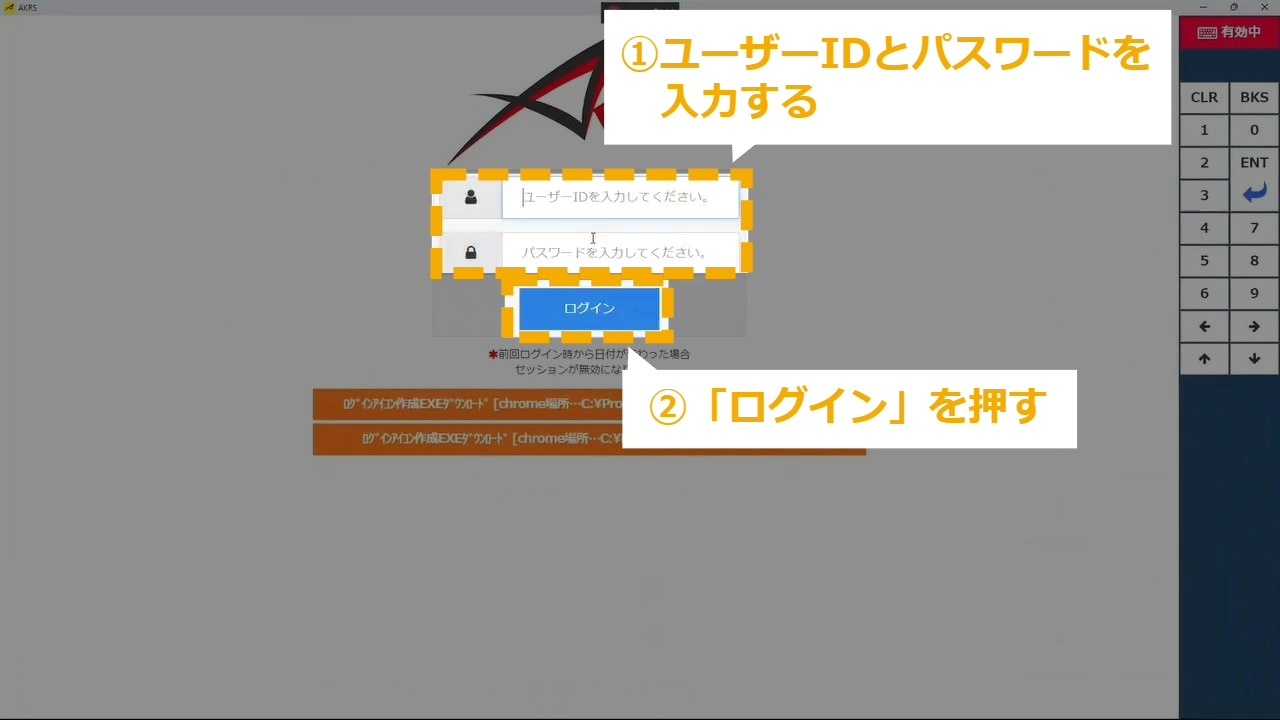
①ユーザーIDとパスワードを入力する
②「ログイン」を押す
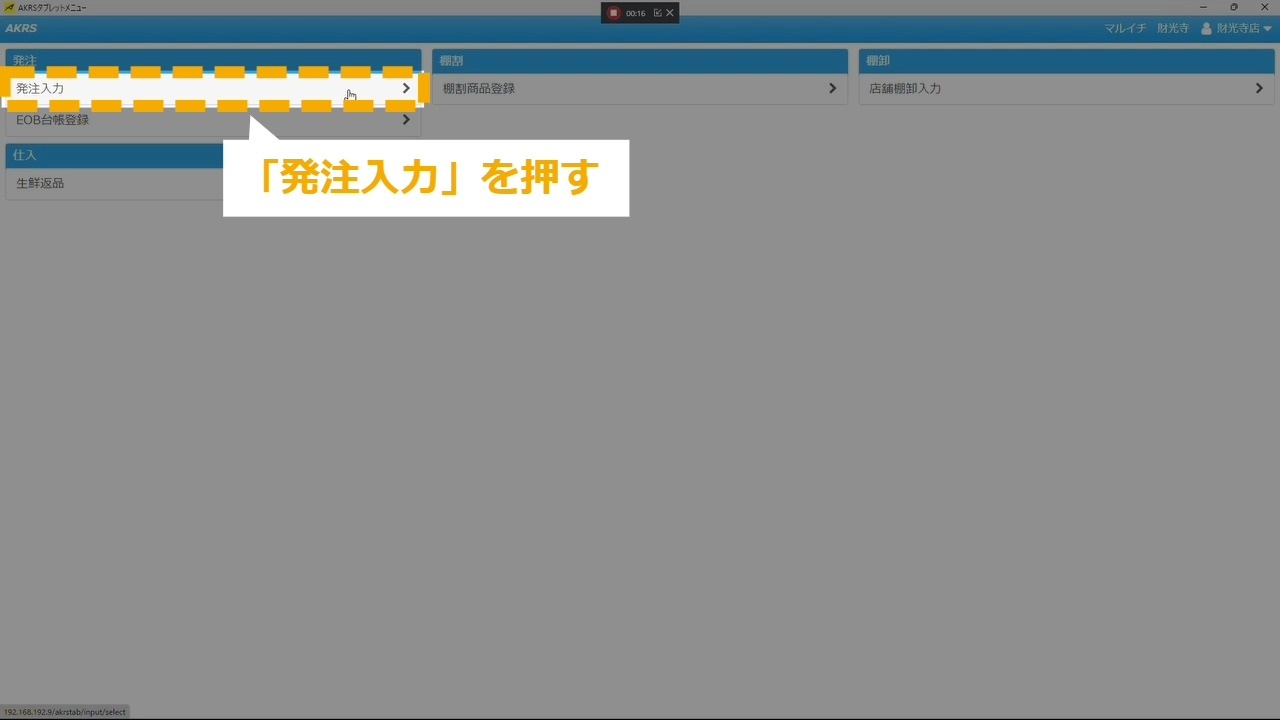
STEP4:「発注入力」を押す
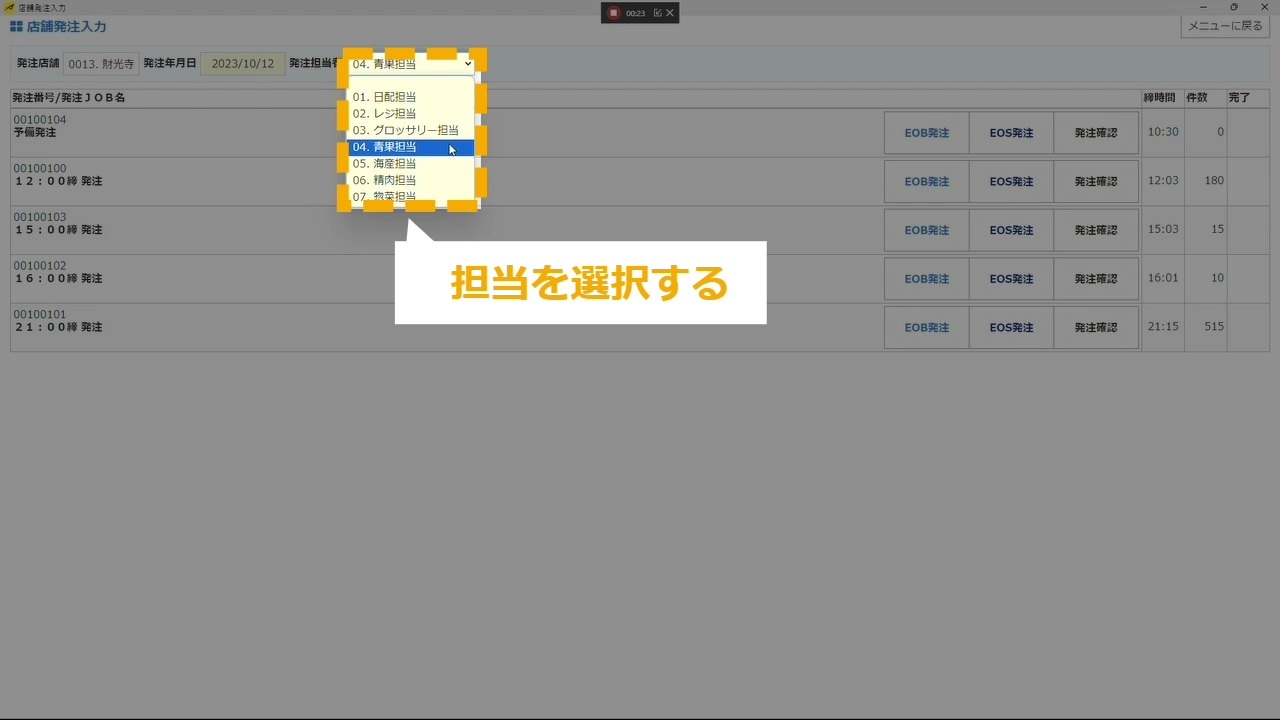
STEP5:担当を選択する
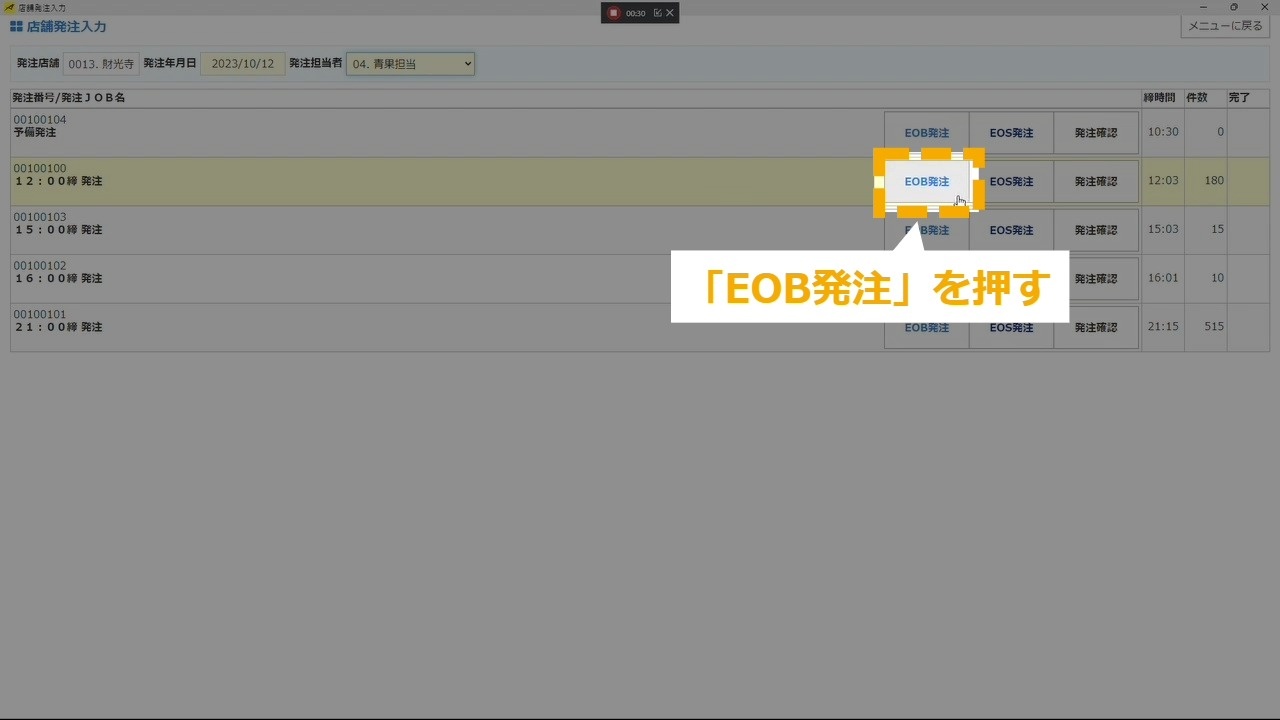
STEP6:「EOB発注」を押す
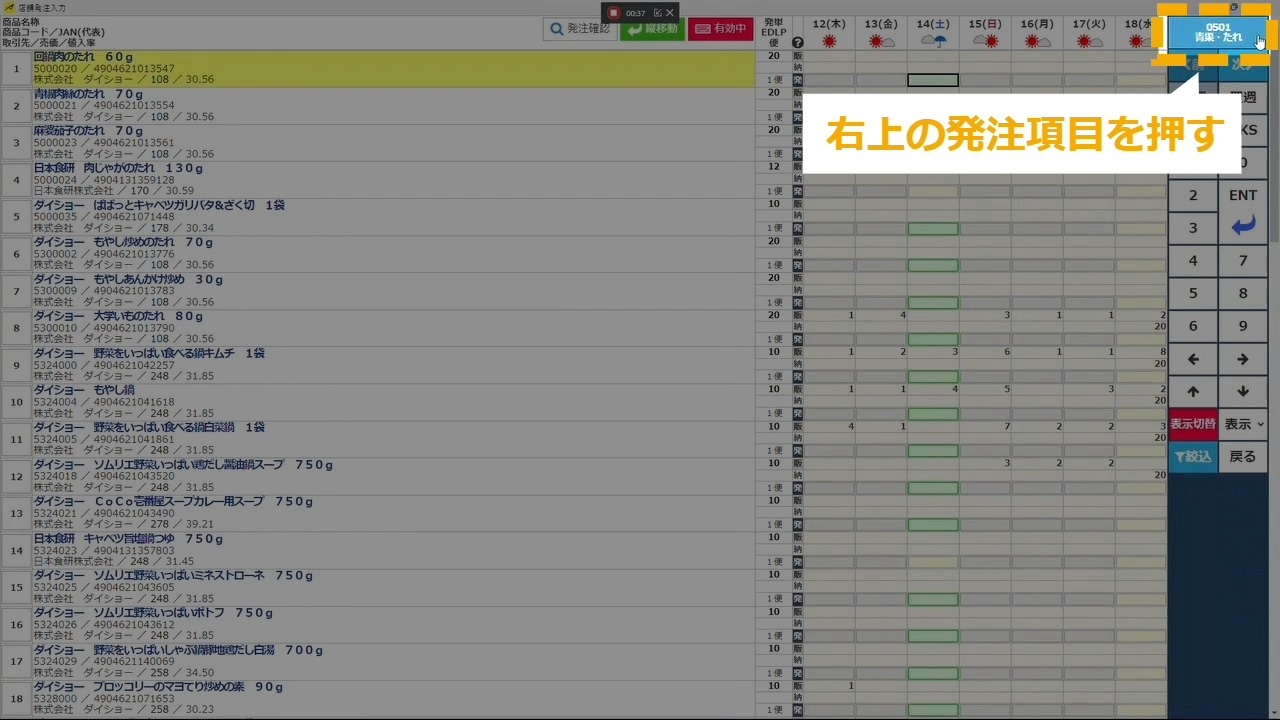
STEP7:発注項目を押す
STEP8:発注するものを選択する
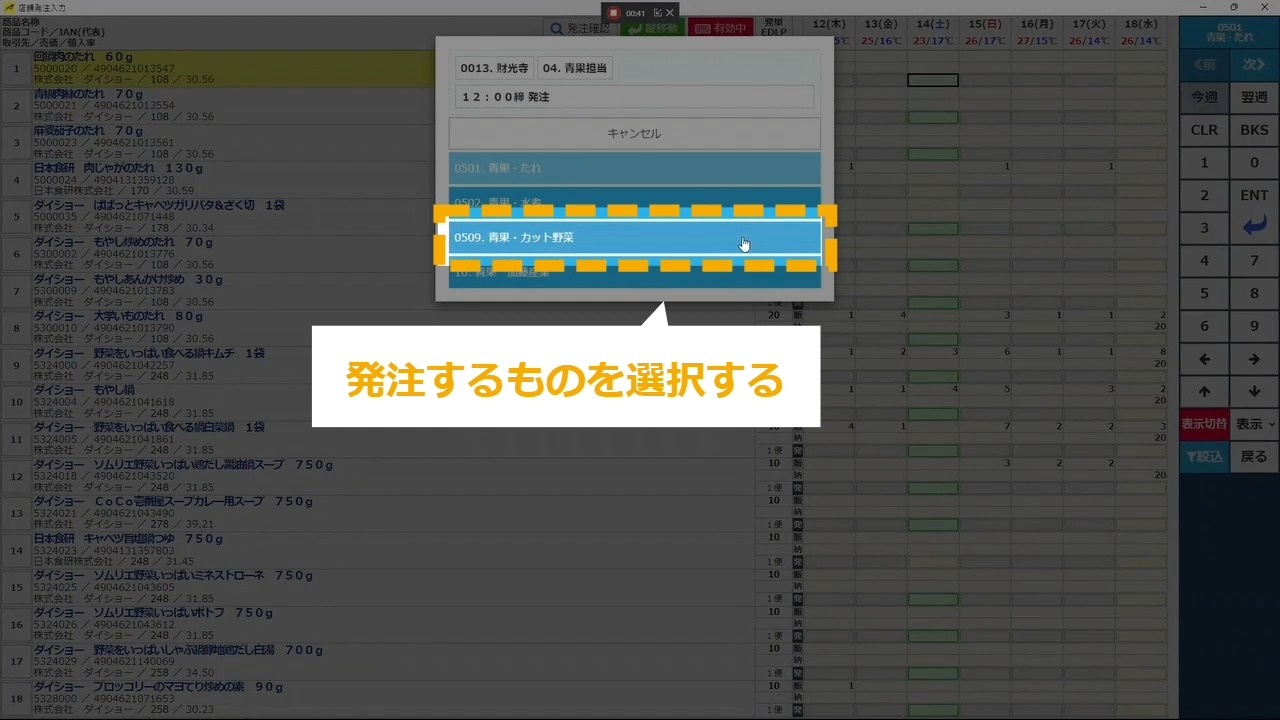
STEP9:発注画面
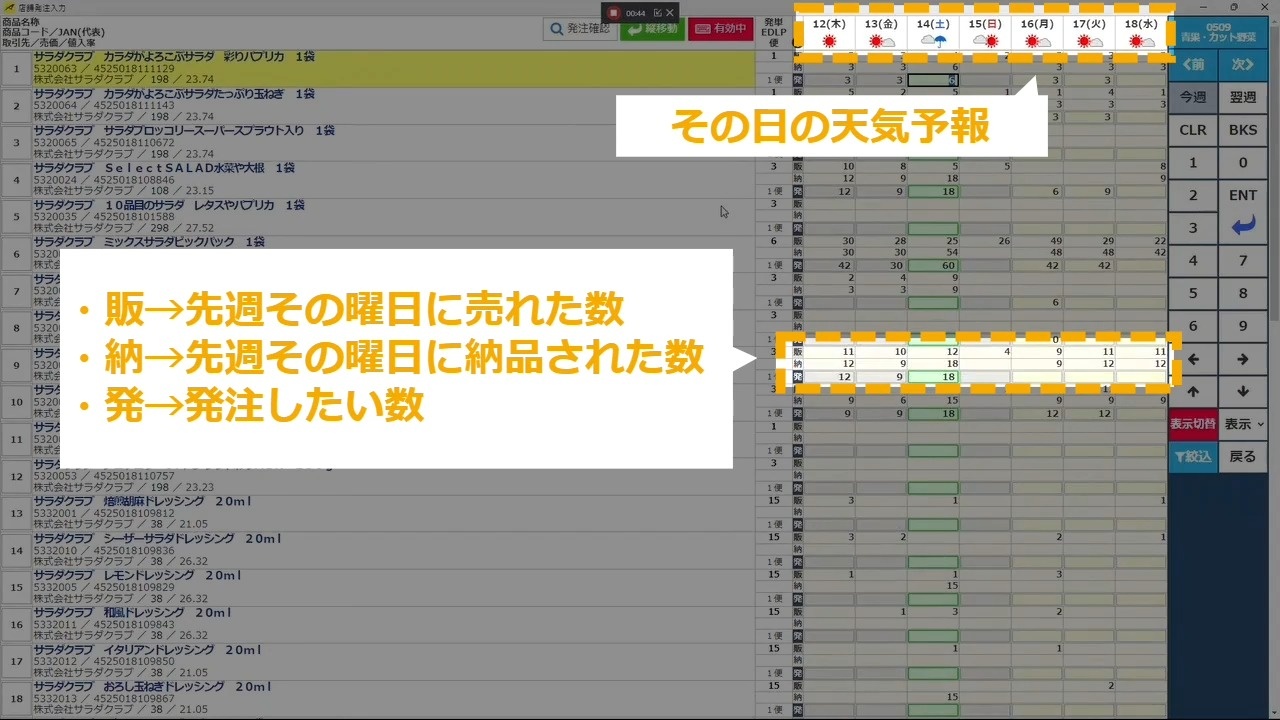
・曜日の下の天気→その日の予報
・販→先週その曜日に売れた数
・納→先週その曜日に納品された数
・発→発注したい数
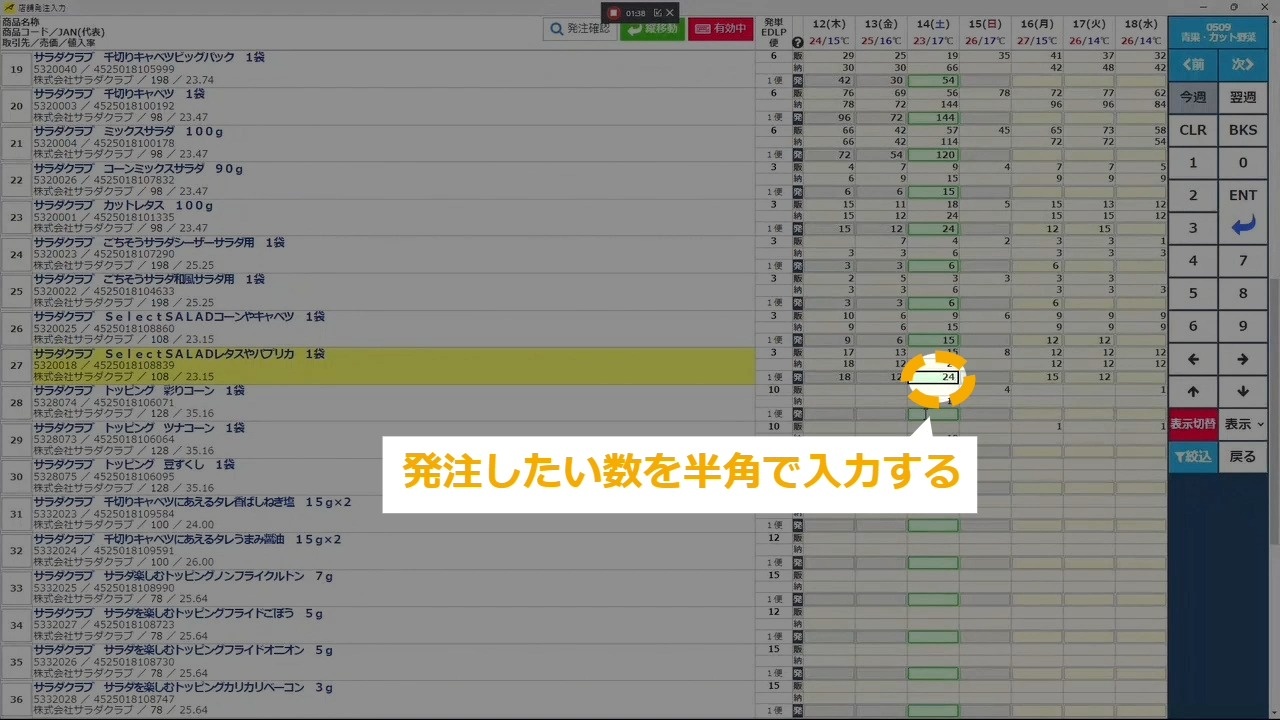
STEP10:発注したい数を半角で入力する
STEP11:昨年・前週の実績を見る方法
STEP12:別の商品の実績を見ながら発注数を考える方法
STEP13:商品表示順の並び替え方法
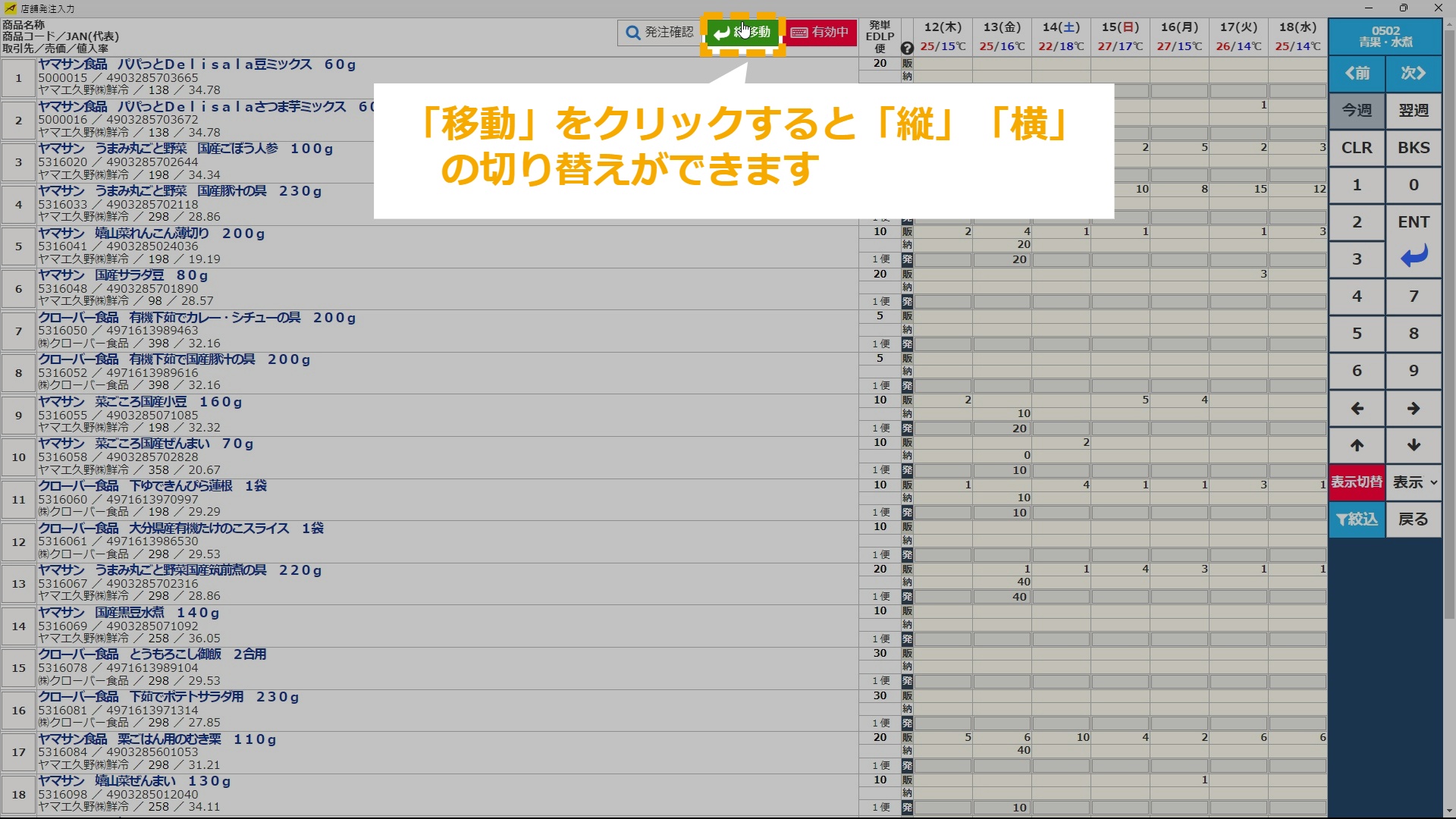
STEP14:マウスの移動(縦・横)仕方の切り替え方法
STEP15:キーボード有効の切り替え方法